RS-232Cのストレート・クロスケーブルの違い|DTE/DCE・9ピン配線・通信できない原因を図解
初回掲載日:
最終更新日:
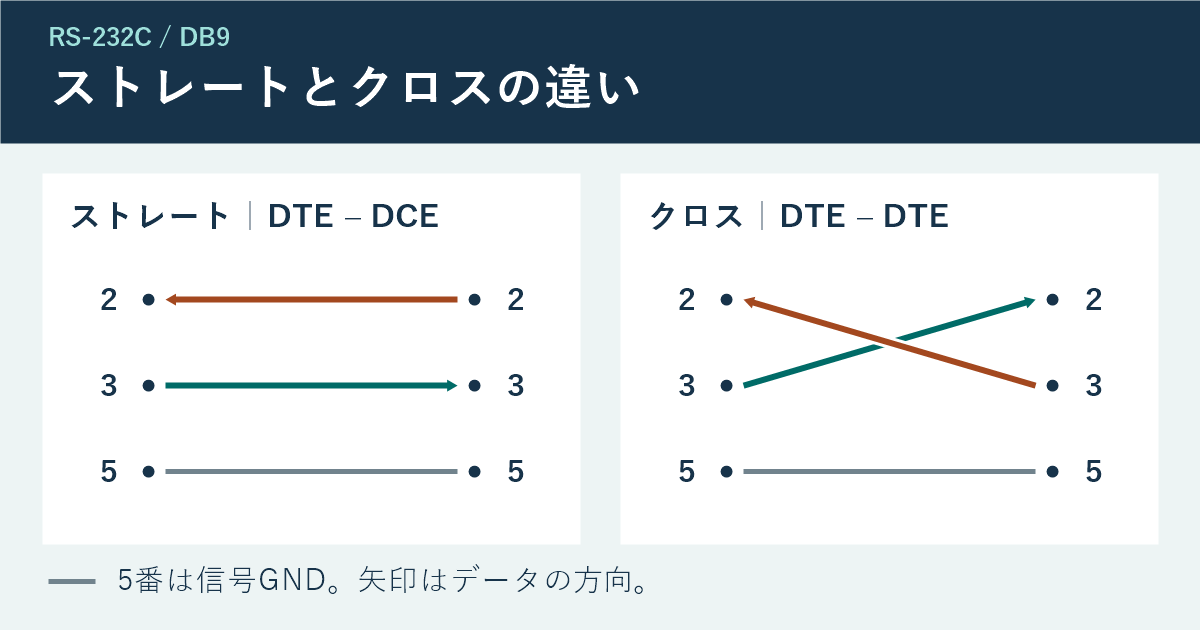
標準的なDB9のRS-232Cポート同士なら、DTEとDCEはストレート(2–2、3–3、5–5)、DTE同士はクロス(2–3、3–2、5–5)です。選ぶ基準は、片側の送信出力が相手の受信入力に届くことです。まず両端の取扱説明書でピン番号と入出力を確認してください。
手元のケーブルが不明なら導通記録表へ進んでください。結線が合っても通信できない場合は症状別の診断フローから確認できます。
機器の組み合わせからケーブルを選ぶ
DTEは端末側、DCEはモデムなどの通信回線側の役割です。PCの標準的なシリアルポートはDTEの例ですが、制御機器やUSB–RS-232変換器の割り当ては製品ごとに確認します。オス・メスは物理的に挿せるかの判断に使い、入出力は機器のピン表で確認します。
| 機器の組み合わせ | A側→B側の送信 | B側→A側の送信 | 信号GND | 選ぶ結線 |
|---|---|---|---|---|
| A=DTE、B=DCE | A3 → B3 | B2 → A2 | A5–B5 | ストレート |
| A、BともにDTE | A3 → B2 | B3 → A2 | A5–B5 | クロス(ヌルモデム) |
| A、BともにDCE | A2 → B3 | B2 → A3 | A5–B5 | データ線はクロス。制御線は仕様書で照合 |
「TXD」「RXD」は資料によって回路名のまま表記される場合と、機器自身から見た送受信を表す場合があります。標準配置を見分ける目安は3番が出力・2番が入力ならDTE、2番が出力・3番が入力ならDCEです。独自ピン配置や切り替え機能がある機器では、使用する設定でのピン表とメーカー指定ケーブルを優先します。
DB9の番号と信号方向を確認する
DB9は通称で、コネクタの形状を示す名称はDE-9です。下図は幅の広い列を上にして相手と差し合う面を見た図です。オスとメスの正面は左右が反転し、同じコネクタでも背面から見ると左右が反転します。刻印と仕様書の図の向きを照合してください。
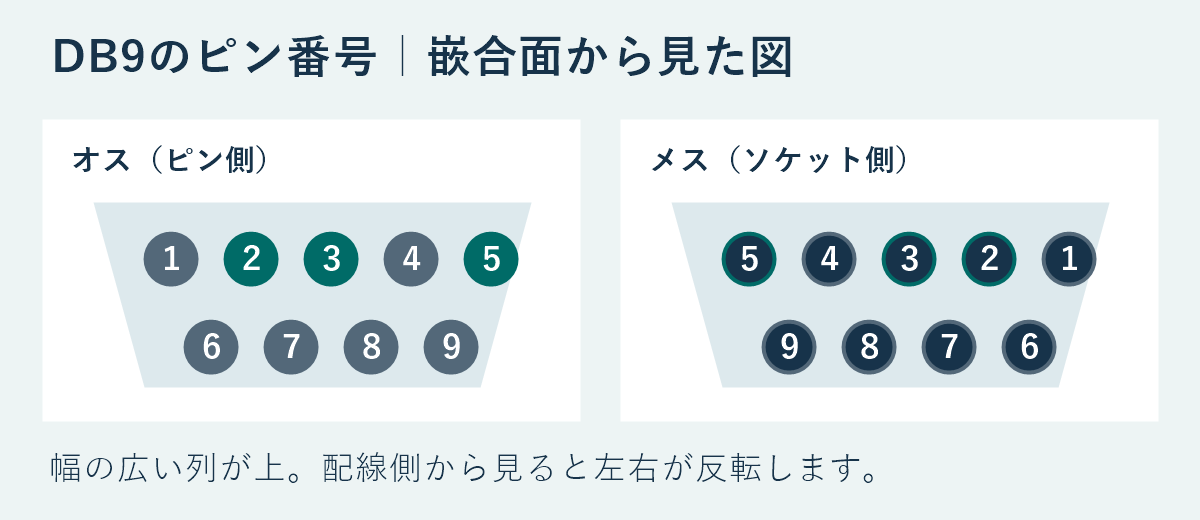
| ピン | 回路名(DTE基準) | DTE | DCE |
|---|---|---|---|
| 1 | DCD(キャリア検出) | 入力 | 出力 |
| 2 | RXD(受信データ) | 入力 | 出力 |
| 3 | TXD(送信データ) | 出力 | 入力 |
| 4 | DTR(端末準備) | 出力 | 入力 |
| 5 | SG(信号GND) | 信号基準 | 信号基準 |
| 6 | DSR(通信装置準備) | 入力 | 出力 |
| 7 | RTS(送信要求) | 出力 | 入力 |
| 8 | CTS(送信許可) | 入力 | 出力 |
| 9 | RI(呼出表示) | 入力 | 出力 |
3線式で足りるかを確認する
3線式で使うのはデータ2本と信号GNDです。両端の機器・アプリがハードウェアフロー制御なしで動作し、DTR・DSR・DCDなどの状態を通信開始の条件にしていない場合に使えます。XON/XOFFを使用する場合は、両端が対応し設定が一致していることも確認します。
- RTS/CTSを使う場合、標準DTE–DCEでは7–7、8–8を追加します。標準DTE同士ではA7→B8とB7→A8を使う配線例があります。
- DTR/DSRやDCDが必要な場合、要求される入力を調べます。DTE同士ではDTRの4番から相手のDSRの6番へつなぐ例があります。DCDの1番も扱う製品があるため、両方向の結線と分岐の有無は機器の指定図で照合してください。
市販の「ヌルモデム」にはデータ線だけを交差する品や制御線まで結線する品があります。性別変換アダプタや中継も含めて、受動部品は最終的な両端間の番号を確認してください。
印刷用 DB9ケーブルの導通記録表
ケーブル識別:______ A側機器:______ B側機器:______ 日付:______
- 設備を安全に停止し、ケーブルを両方の機器から外します。導通・抵抗レンジは切り離した無通電の受動ケーブルに使います。電子回路内蔵の変換器は外してください。
- テスターのリード同士を当てて応答を確認します。A側の1ピンに片方を当て、B側の候補を順番に確認し、導通した番号をすべて記録します。導通がなければ「なし」と記入します。
- 次の表で期待値と実測を照合します。表にないピンやシェルを含め、必要に応じて意図しないピン間の導通や片端内の短絡も仕様書と比較します。
| A側 | ストレート例 | DTE同士のクロス例 | 実測B側 |
|---|---|---|---|
| 2 | 2 | 3 | ___ |
| 3 | 3 | 2 | ___ |
| 5 | 5 | 5 | ___ |
| 7(RTS/CTS使用時) | 7 | 8 | ___ |
| 8(RTS/CTS使用時) | 8 | 7 | ___ |
| その他の必要ピン | 機器指定の番号・分岐を記入 _____ | ___ | |
2–2、3–3、5–5ならデータ経路はストレート、2–3、3–2、5–5ならデータ経路はクロスです。最初の3行が合っても、ハンドシェイク付きとして使えるかは別途確認します。欠落や複数の導通先があれば、仕様書と照合するまで接続を保留してください。
初回接続で通信できないときの診断フロー
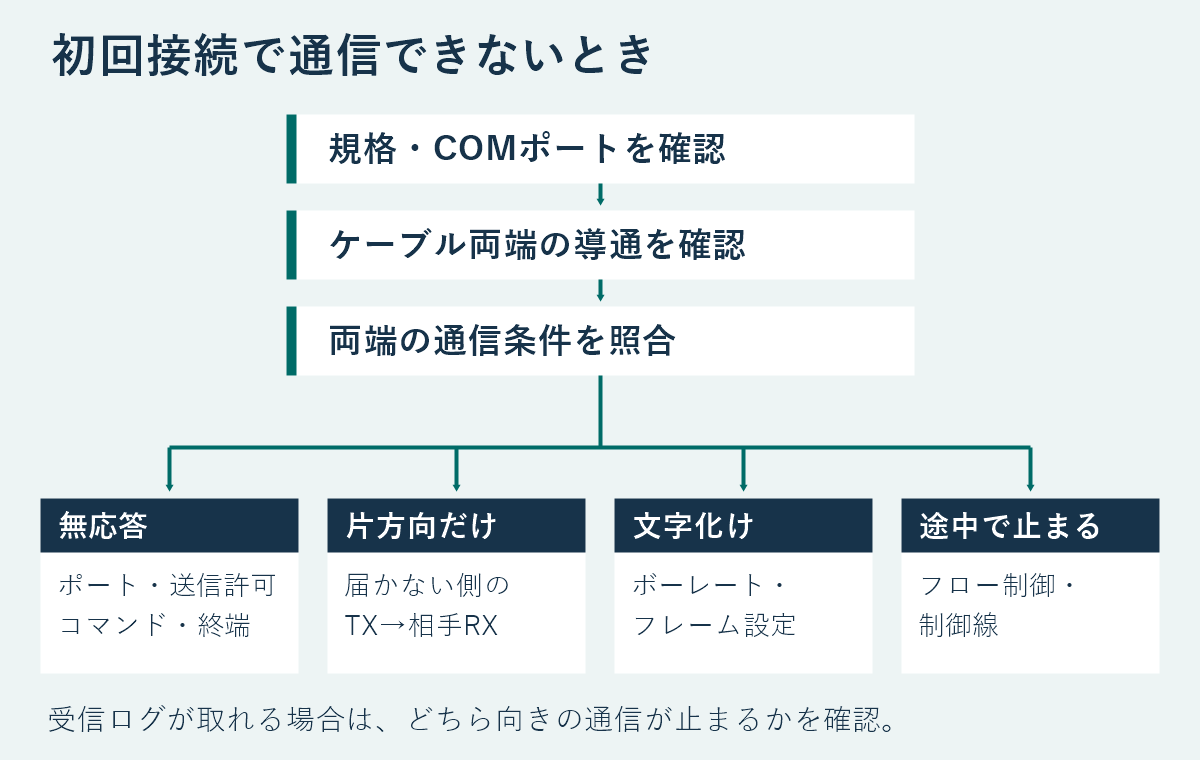
- 規格とポートを確認します。USB–RS-232変換器はOSが認識したCOM番号、ドライバー、DB9側のピン割り当て、必要な制御線の実装を確認します。TTL UART用のUSB変換器やRS-485は電気仕様が異なるため、RS-232Cへ直結しません。
- 端から端までの結線を確認します。方向ごとに送信出力→受信入力を追い、5番の信号GNDも照合します。
- 両端の設定を確認します。ボーレート、データビット、パリティ、ストップビット、フロー制御を機器指定にそろえます。コマンドの終端(CR、LF、CR+LFなど)も取扱説明書で確認します。
| 症状 | 次の確認 |
|---|---|
| 無応答 | 送信先ポートと送信許可を確認します。送信できている場合は、相手の通信モード、コマンド形式、終端を確認します。 |
| 片方向だけ届く | 届かない側の送信出力から相手の受信入力までを再確認します。端末のローカルエコーは受信ログと区別します。 |
| 文字化け | まずボーレートとフレーム設定を再照合します。受信バイトが合っていれば文字コードや表示方法を確認します。 |
| 途中で止まる | 両端のフロー制御方式と制御線を確認します。停止時点を記録し、相手が送信を許可しているかを調べます。 |
通電して波形を調べる場合は、RS-232Cの正負電圧に対応する測定器とプローブを使い、測定点と信号GNDを仕様書で確認します。接地型オシロスコープのGNDクリップを接続する前に、測定点との電位差と接地経路を確認してください。接地条件が不明な場合は測定を保留します。導通試験と波形観測は別の工程です。
照合した一次資料
- ストレートとヌルモデムの選び方、ケーブルの導通確認。NI のケーブル選定ガイド
- 9ピンDTE同士の2–3、3–2、5–5とハンドシェイク結線の製品例。NI GPIB-RS232変換器マニュアル
- DB9の信号番号、DTE/DCEの方向、RS-232の電気特性。Analog Devices のRS232 Quick Guide(PDF)
配線例はメーカー資料で照合しています。この記事の制作では実機試験を行っていません。