Android App Linksとは?Deep Linkとの違い・assetlinks.jsonの設定と開かない時の対処
初回掲載日:
最終更新日:
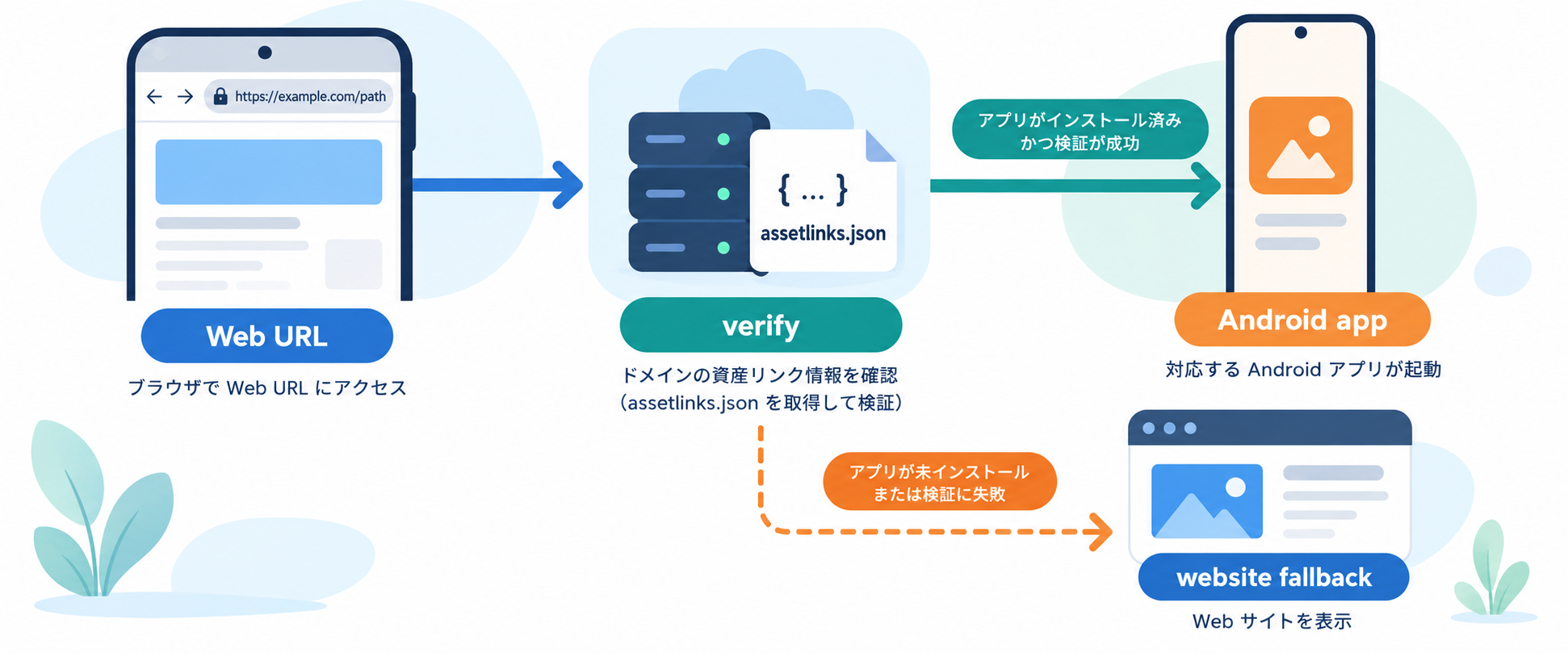
Android App Linksは、WebサイトのURLとAndroidアプリを関連付け、検証済みのURLをアプリへ直接渡すための仕組みです。単なるDeep Linkよりも「このドメインをこのアプリが扱う」という確認が加わるため、リンクを押したときの選択ダイアログを減らしやすくなります。
先に結論:App Linksの設定は、アプリ側のManifestだけでは完了しません。android:autoVerify="true"を付けたintent filter、Web側の https://ドメイン/.well-known/assetlinks.json、そして実際に配布する署名証明書のSHA-256 fingerprintを一致させる必要があります。
この記事で分かること
- 通常のDeep LinkとApp Links、Dynamic App Linksの違い
- Manifest、
android:autoVerify、assetlinks.jsonの設定順 package_nameとSHA-256 certificate fingerprintの確認方法- debug署名、release署名、Google Play App Signingの注意点
- 検証コマンドと、リンクを押してもアプリが開かない時の切り分け
- Android 15(API 35)以降のDynamic App Linksをどう使い分けるか
Android App Linksとは
App Linksは、Android 6(API 23)以降で利用できる、Webサイトとアプリの関連付けを検証するDeep Linkの仕組みです。アプリのManifestにWeb URLのintent filterを宣言し、Webサイト側にDigital Asset Linksの声明ファイルを置きます。Androidが両者を確認できると、対応するURLをアプリへ直接ルーティングできます。
アプリがインストールされていないユーザーはWebサイトへ進めるため、同じURLをWebとアプリの入口として使える点も特徴です。App LinksはURLをアプリで開く機能だけではなく、ドメイン所有と署名証明書を使って、別アプリが同じURLを横取りしにくくする仕組みでもあります。
Deep Linkとの違い
| 方式 | 検証 | 主な動き | 向いている場面 |
|---|---|---|---|
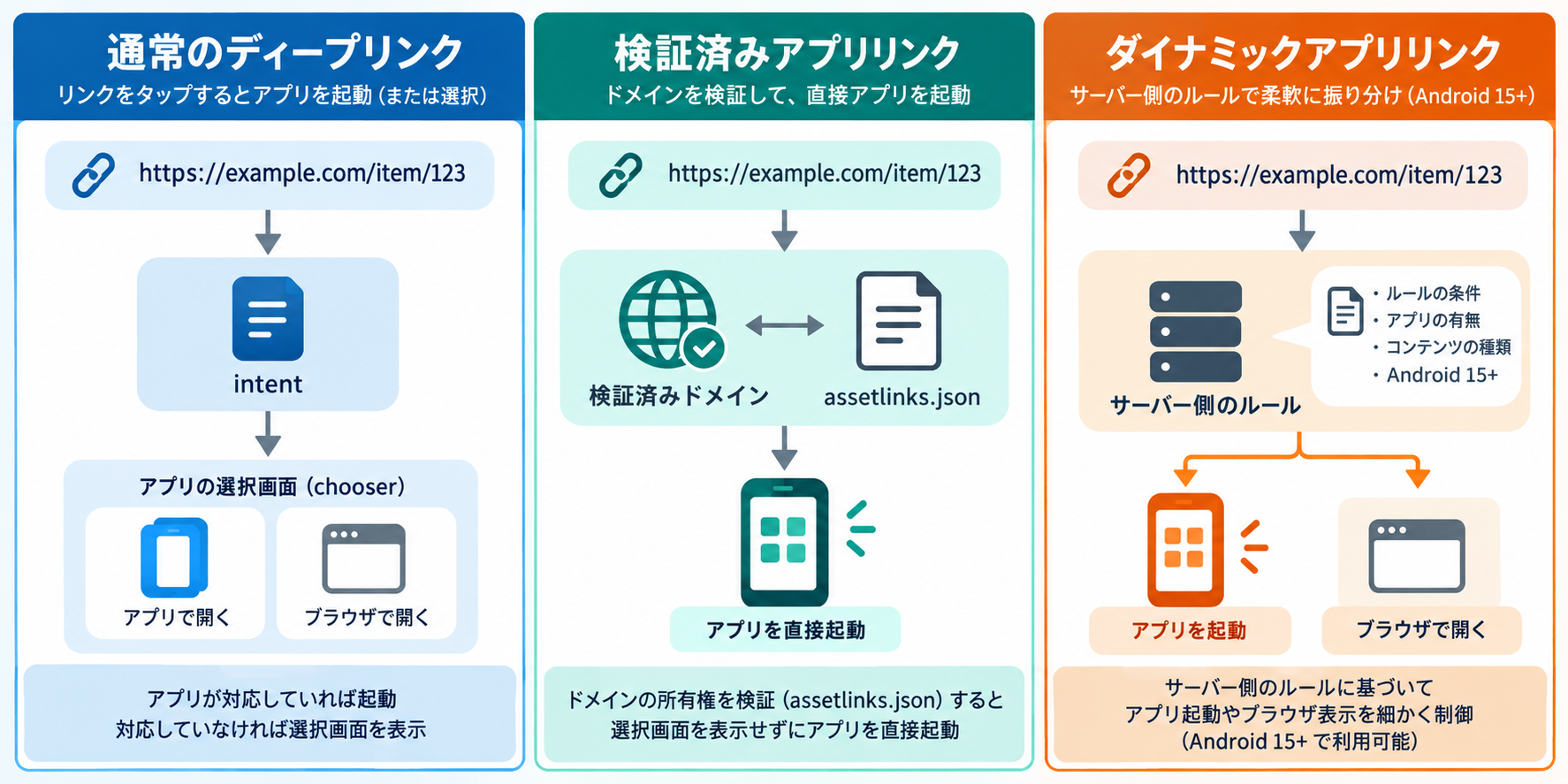
| 通常のDeep Link | Webサイトとの所有関係を必須にしない | 条件に合うアプリや選択画面へintentを渡す | アプリ内画面への入口、独自schemeなど |
| App Links | assetlinks.jsonと署名証明書で検証 | 検証済みWeb URLをアプリへ直接渡しやすい | 自社ドメインのURLを安全にアプリへつなぐ |
| Dynamic App Links | App Linksの検証に加えサーバー側ルールを利用 | Android 15以降でpath・query等の扱いを更新できる | キャンペーンやURL範囲の細かな運用 |
App LinksがURLをアプリへ渡す流れ
- ユーザーが
https://example.com/products/42のようなURLを開く。 - アプリのManifestに、scheme・host・必要なpathのintent filterがある。
- AndroidがWebサイトの
/.well-known/assetlinks.jsonを取得する。 - JSON内のpackage nameとSHA-256 fingerprintが、アプリの署名と一致するか検証する。
- 検証済みで、URLがintent filterの範囲に合えば、対応Activityへintentを渡す。
この流れのどこか一つだけを設定しても動きません。Manifestのhost、Web側のファイル、署名証明書、実際にタップしたURLのpathを一つの組み合わせとして確認します。
設定手順1:Manifestにintent filterを追加する
次は説明用のサンプルです。example.com、Activity名、pathは自分のアプリとWebサイトに置き換えてください。
<activity
    android:name=".MainActivity"
    android:exported="true">
    <intent-filter android:autoVerify="true">
        <action android:name="android.intent.action.VIEW" />
        <category android:name="android.intent.category.DEFAULT" />
        <category android:name="android.intent.category.BROWSABLE" />
        <data
            android:scheme="https"
            android:host="example.com"
            android:pathPrefix="/products" />
    </intent-filter>
</activity>android:autoVerify="true"は、インストール時などにAndroidがWebサイトとの関連付けを検証するよう要求する属性です。これは検証を「必ず成功させる」属性ではありません。Web側のJSON、署名、HTTPS、hostが正しくなければ検証は失敗します。
複数のhostを扱う場合は、hostごとの関連付けを考えます。サブドメインも別のhostとして扱われるため、各ドメインで正しい assetlinks.jsonを公開する必要があります。
設定手順2:assetlinks.jsonを配置する
Digital Asset Linksの声明ファイルは、次の固定URLでHTTPS公開します。
https://example.com/.well-known/assetlinks.jsonサンプルのJSONは次の形です。fingerprintはダミー値なので、そのまま使わないでください。
[
  {
    "relation": ["delegate_permission/common.handle_all_urls"],
    "target": {
      "namespace": "android_app",
      "package_name": "com.example.app",
      "sha256_cert_fingerprints": [
        "AA:BB:CC:DD:EE:FF:00:11:22:33:44:55:66:77:88:99:AA:BB:CC:DD:EE:FF:00:11:22:33:44:55:66:77:88:99"
      ]
    }
  }
]確認するポイントは、ファイルがHTTPSで直接取得でき、301・302などのリダイレクトを挟まず、application/jsonとして返ることです。JSONの文法エラー、余分なHTML、認証が必要な公開範囲でも検証に失敗します。
package_nameとSHA-256 fingerprint
package_nameは、アプリのapplication IDです。Manifestの見た目のlabelではなく、Gradleのapplication IDと一致させます。別flavor・別application IDを使う場合は、どのアプリを関連付けるかを分けて考えてください。
sha256_cert_fingerprintsは、アプリを署名した証明書のSHA-256 fingerprintです。debugビルドの証明書とreleaseビルドの証明書は通常異なるため、debugで動いた設定をそのまま本番へ出すことはできません。
Google Play App Signingを利用している場合、ユーザーへ配信されるアプリを署名する証明書は、ローカルのupload keyと異なる場合があります。assetlinks.jsonへ登録するfingerprintは、Play Consoleで確認できるapp signing certificateを基準にします。署名鍵の役割が曖昧な場合は、Google Playの署名鍵・アップロード鍵の記事も確認してください。
設定手順3:アプリ側で受け取るURLを処理する
検証が成功しても、Activity側で受け取ったintentのURIを処理しなければ、アプリのトップ画面しか開かないことがあります。intent.dataからhost・path・queryを読み、許可したURLだけをアプリ内画面へ変換します。
val uri = intent?.data
if (uri?.host == "example.com" && uri.path?.startsWith("/products/") == true) {
    val productId = uri.lastPathSegment
    // productIdを検証してから対象画面へ遷移する
}
URLから受け取った値をそのままSQLや画面遷移へ渡さず、形式・権限・存在確認を行ってください。App Linksの検証は「このアプリがドメインに関連付けられている」ことを示すもので、URLパラメータの安全性を保証するものではありません。
検証方法
1. Web側のファイルを直接確認
ブラウザーまたはHTTPクライアントで、次を確認します。
https://example.com/.well-known/assetlinks.jsonがHTTP 200で返る- リダイレクト先ではなく、指定URLそのものがHTTPSで応答する
- Content-TypeがJSONとして扱える
- package nameとSHA-256 fingerprintがrelease署名と一致する
2. Android端末の検証状態を確認
パッケージ名はサンプルです。自分のapplication IDに置き換えてください。
adb shell pm get-app-links com.example.app
adb shell pm verify-app-links --re-verify com.example.app
設定を変更した後に端末が古い検証結果を保持していると、修正がすぐ見えないことがあります。再検証後に実機で確認し、端末やOSバージョンごとの挙動を切り分けます。Android StudioのApp Links AssistantやPlay Deep Links toolを利用できる場合は、設定の補助として使えます。
3. 実際のURLを起動する
adb shell am start \
  -a android.intent.action.VIEW \
  -d "https://example.com/products/42"
ブラウザーのアドレス欄へ貼り付けるテストだけでなく、メッセージ、メール、別アプリからリンクを開く場合も確認してください。URLのhost・scheme・pathがManifestの範囲と一致しているかが重要です。
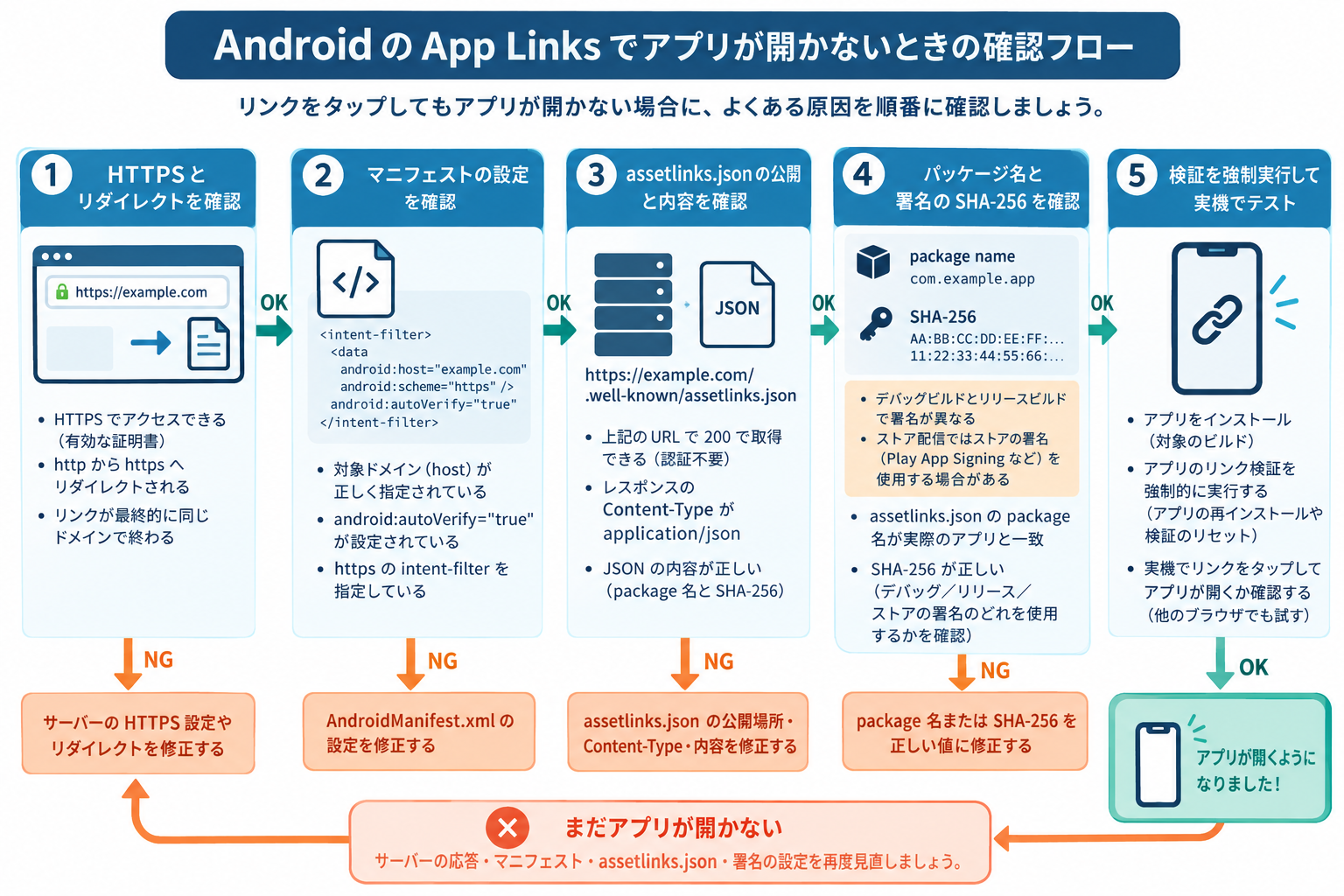
開かない時の原因別チェックリスト
| 症状・原因候補 | 確認する場所 | 対処 |
|---|---|---|
| HTTPや別hostへリダイレクトされる | ブラウザー、Webサーバーの応答 | 最初から正しいHTTPS hostへ接続し、リダイレクトを減らす |
autoVerifyがない・誤記 | 最終的なAndroidManifest.xml | intent filter、scheme、host、exportedを確認 |
| assetlinks.jsonが404・HTMLを返す | /.well-known/assetlinks.json | 配置場所、公開権限、Content-Type、リダイレクトを確認 |
| package_nameが違う | Gradleのapplication IDとJSON | flavorやapplication ID suffixを含めて一致させる |
| SHA-256が違う | debug/release証明書、Play Console | 配布形態に対応する署名証明書を登録する |
| pathがManifestの範囲外 | タップしたURLとintent filter | host・pathPrefix・動的ルールの範囲を比較する |
| 端末に古い検証状態が残る | 端末のApp Links設定と検証結果 | 再検証し、必要ならアプリを再インストールして比較する |
| アプリは開くが目的画面にならない | Activityのintent処理 | URIのpath・queryを読み、入力値を検証して遷移する |
Android 15以降のDynamic App Links
Android 15(API 35)以降では、assetlinks.jsonに動的なURLルールを追加し、path・query・fragmentなどの扱いをサーバー側で細かく調整できます。キャンペーンURLや期間限定ページの除外など、アプリ更新なしでルールを調整したい場合に役立ちます。
ただし、サーバー側のdynamic ruleはManifestが宣言した範囲を広げられません。Manifest側が許可した最大範囲の中で、サーバー側ルールが絞り込む関係です。Android 14(API 34)以下ではDynamic App Linksの高度なpath・query設定が同じようには適用されず、従来のManifest設定へ戻るため、旧OSの挙動も確認してください。
つまり、Dynamic App Linksは通常App Linksの代替ではなく、その関連付けを新しいOS向けに運用しやすくする拡張です。まず通常のApp Linksを動かし、対象OSとURLルールを整理してから導入します。
どの方式を選ぶべきか
- アプリ内画面への入口だけが必要:通常のDeep Linkから検討します。
- 自社Web URLを安全にアプリへ渡したい:App Linksを選び、HTTPS・assetlinks.json・署名を運用します。
- Android 15以降向けにURL範囲をサーバーで調整したい:App Linksを基礎にDynamic App Linksを追加します。
- debugとreleaseで対象ドメインや署名が違う:ビルドvariant、公開JSON、fingerprintを分けて管理します。
関連するAndroid公開設定との違い
App LinksはURLとアプリを関連付ける設定で、Google PlayのversionCodeやアプリ署名そのものを置き換えるものではありません。Google Play公開時のバージョン管理はversionCode / versionNameの記事、暗号化されていないHTTP通信の切り分けはCleartext HTTPの記事も参照してください。App Linksのfingerprintを確認する際は、配信用の署名鍵とupload keyの役割を混同しないことが重要です。
FAQ
Q. App LinksとDeep Linkは同じですか?
同じではありません。App LinksはDeep Linkの仕組みを使いながら、Webサイトとアプリの関連付けをDigital Asset Linksで検証する方式です。
Q. assetlinks.jsonはどこに置きますか?
対象ドメインの https://ドメイン/.well-known/assetlinks.json です。複数hostを使う場合はhostごとに確認します。
Q. fingerprintはdebug keystoreのものですか?
実際に検証したいビルドの署名証明書を使います。Play App Signingで配布するrelease版なら、Play Consoleのapp signing certificateを確認します。
Q. android:autoVerify="true"だけでアプリは開きますか?
いいえ。Manifest、HTTPS、host、assetlinks.json、package name、署名fingerprint、URLのpathがそろって初めて検証できます。
Q. assetlinks.jsonを直したのにすぐ反映されません。
端末側に検証結果が保持されている可能性があります。再検証コマンドや再インストールを使って確認し、OSバージョンごとの検証タイミングも分けて考えます。
まとめ
Android App Linksは、Web URLをAndroidアプリへ直接つなぐための、検証付きDeep Linkです。実装では、Manifestのintent filterとandroid:autoVerify、Web側の/.well-known/assetlinks.json、正しいpackage nameとSHA-256 certificate fingerprintをそろえます。
開かない時は、まずHTTPSとリダイレクト、次にhost・path、assetlinks.jsonの公開状態、最後にdebug/releaseやPlay App Signingの署名を確認してください。Android 15以降のDynamic App Linksは、Manifestの範囲内でURLルールをサーバー側から細かく調整するための拡張です。