Android StudioでCodex・Claudeが使える!BYOAとは?対応エージェント・使い方・注意点を整理
初回掲載日:
最終更新日:
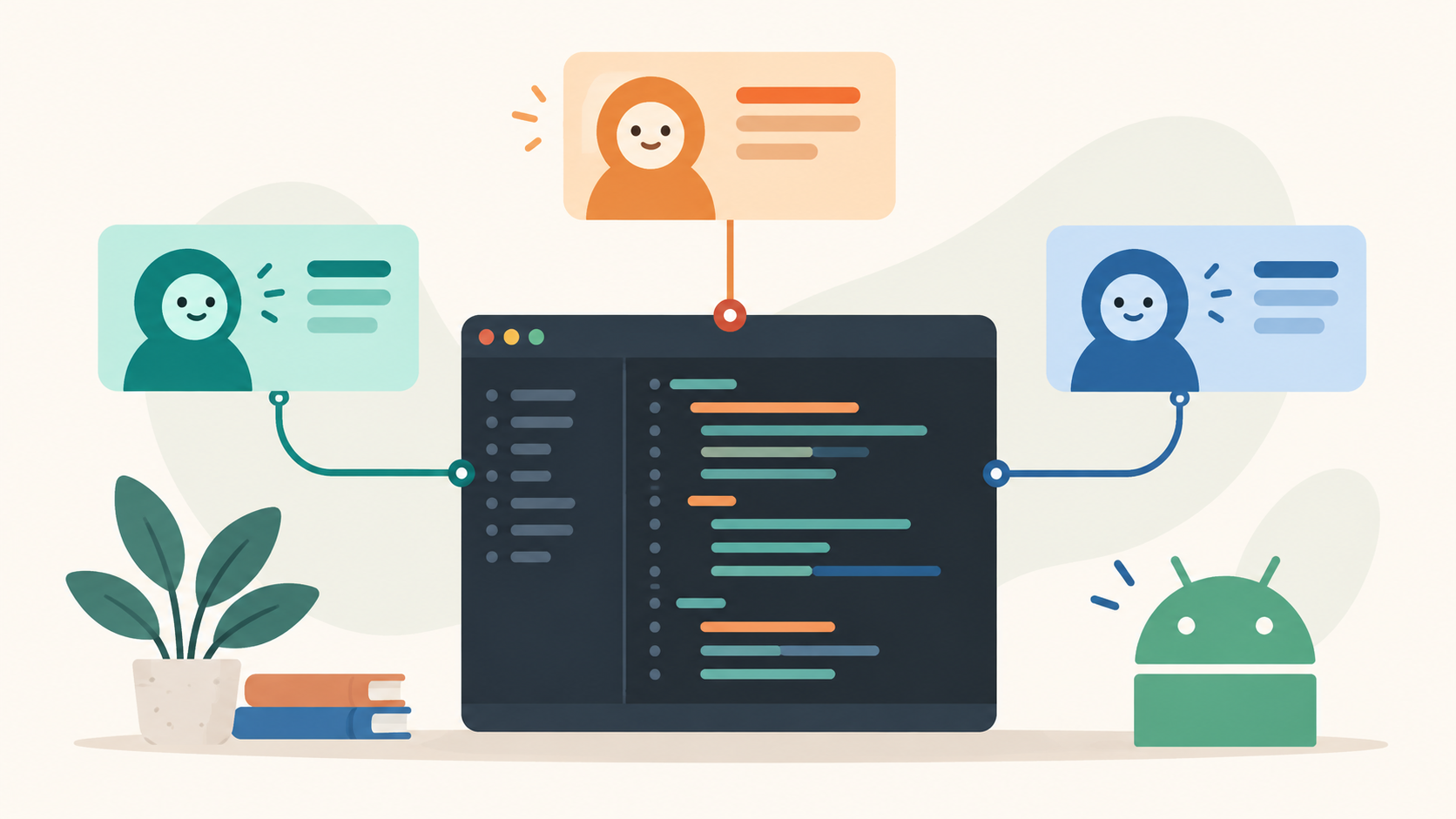
Android StudioのBring Your Own Agent(BYOA)は、使い慣れたAIコーディングエージェントをAndroid Studioへ接続するための新機能です。Google公式では、Android Studio Rabbit 2 Canary 2からプレビュー提供され、Claude Agent、OpenAI Codex、Google Antigravityなどを接続できると案内されています。
先に結論
- 対応状況:Android Studio Rabbit 2 Canary 2のプレビュー機能
- 代表例:Claude Agent、OpenAI Codex、Google Antigravity
- 接続方式:Agent Client Protocol(ACP)
- できること:プロジェクト情報、ビルド診断、Compose Preview、SDKツール、エミュレータ操作などをエージェントから利用
- 注意:Stable版で全員が利用できる機能とは限らず、接続先の契約・料金・権限はエージェントごとに確認が必要
この記事では、内蔵Agentとの違い、CodexやClaude Agentをつなぐ手順、BYOAで変わるAndroid開発の範囲を、2026年9月26日時点の公式情報をもとに整理します。
目次
Android Studio BYOAとは?
BYOAはBring Your Own Agentの略で、Android Studioに内蔵されたAIだけを使うのではなく、開発者が利用している外部のAIコーディングエージェントを、IDEのAgentウィンドウから選んで接続できる仕組みです。
Android Studioは以前からカスタムAIモデルに対応していました。BYOAはその次の段階として、モデル単体ではなく、ファイル編集やテストなどを進めるコーディングエージェントそのものをIDEへ組み込む機能と考えると分かりやすいでしょう。
内蔵AgentとBYOAの違い
内蔵AgentはAndroid Studioの標準体験として使える一方、BYOAは自分が選んだ外部エージェントの使い方や契約を持ち込む仕組みです。
| 選択肢 | 位置づけ | 確認すること |
|---|---|---|
| Android Studio内蔵Agent | Android Studioに用意された標準のAI開発支援 | 利用モデル、アカウント、利用制限 |
| BYOA + Codex | OpenAIのコーディングエージェントをAndroid Studioから使う | サインイン方法、契約またはAPIキー、利用上限 |
| BYOA + Claude Agent | Anthropic系のコーディングエージェントを接続する | Anthropic側のアカウント、契約、権限 |
| BYOA + Antigravity | GoogleのエージェントをAndroid Studioから使う | Googleアカウント、プラン、APIキーなど |
Google公式リリースノートでは、内蔵Agentは追加料金なしで引き続き利用できると説明されています。ただし、AIサービスの利用枠やプラン条件まで無制限になるという意味ではありません。
ACPとは?エージェントをつなぐ共通方式
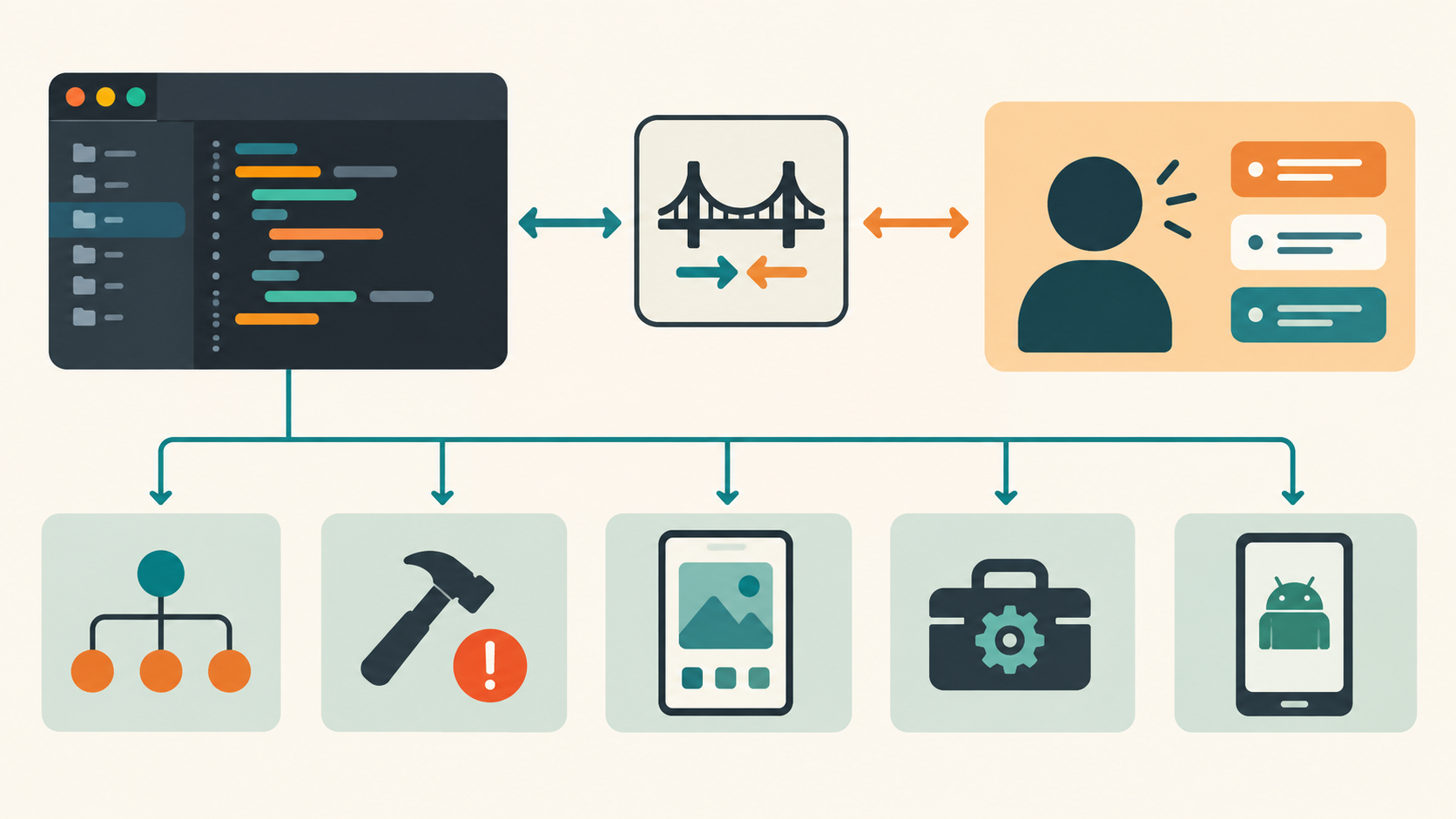
Agent Client Protocol(ACP)は、コードエディターやIDEとコーディングエージェントの通信を標準化するためのプロトコルです。ACPに対応したエージェントを、対応するIDEから共通の接続方式で扱えるようにします。
Google公式の代表例はClaude Agent、Codex、Antigravityですが、BYOAがこの3つだけに限定されるわけではありません。公式にはACP-compliant agentを接続できる設計とされ、追加エージェントはAgent registryから確認できます。
ACPはMCPと同じものではありません。ACPは主にIDEとコーディングエージェントをつなぐ層として理解するとよく、外部データやツール接続を扱う別の仕組みと混同しないようにしましょう。
Android Studioから何を渡せる?何ができる?
BYOAの特徴は、単にチャット欄をAndroid Studioへ置くことではありません。Google公式では、Android Studio側からエージェントへ、プロジェクトグラフ、ビルド設定、プラットフォーム情報などを渡せると説明されています。
- プロジェクトグラフやビルド設定を踏まえたコード調査
- ビルド診断の確認と修正方針の検討
- Jetpack Compose PreviewなどのUI確認
- Android SDKツールの利用
- Androidエミュレータの管理・操作
- ファイルの読み取り・編集、シェルコマンド、テスト、Web検索
エージェントによって対応範囲や許可される操作は異なります。「接続したエージェントなら必ず全機能を無条件に使える」とは考えず、操作ごとの権限と承認画面を確認してください。
公式は、必要なプロジェクト情報を絞って提供することで、トークン効率や応答速度の改善につながる方向性を説明しています。削減率などの数値は示されていません。
Codex・Claude Agent・Antigravityはどう違う?
OpenAI Codex
Google公式発表で、BYOAの代表的な接続先としてOpenAI Codexが明示されています。AgentウィンドウでCodexを選び、サインインまたはAPIキーを設定する流れです。ChatGPTの契約で使える範囲と、APIキー利用時の料金・利用条件はOpenAI側の最新情報を確認してください。
Claude Agent
Claude Agentも公式の代表例です。Anthropicの公式ドキュメントでは、Claude Codeはコードベースを読み、ファイル編集やコマンド実行などを行うエージェントとして説明されています。Android Studioでの接続後も、ログイン先や契約条件はAnthropic側の仕様に従います。
Google Antigravity
Geminiを使いたい場合、GoogleはAntigravity agentを推奨しています。Google公式発表では、Google AI ProまたはUltra、Gemini Enterprise、Gemini API keyなどを使ったログイン方法が案内されています。どの契約が利用できるかは、地域や組織設定を含めて接続時に確認してください。
上記以外のACP対応エージェントを探す場合は、Android StudioのAgent registryを確認します。公式UIの名称や表示される候補は、プレビューの更新で変わる可能性があります。
Android StudioでBYOAを使う手順
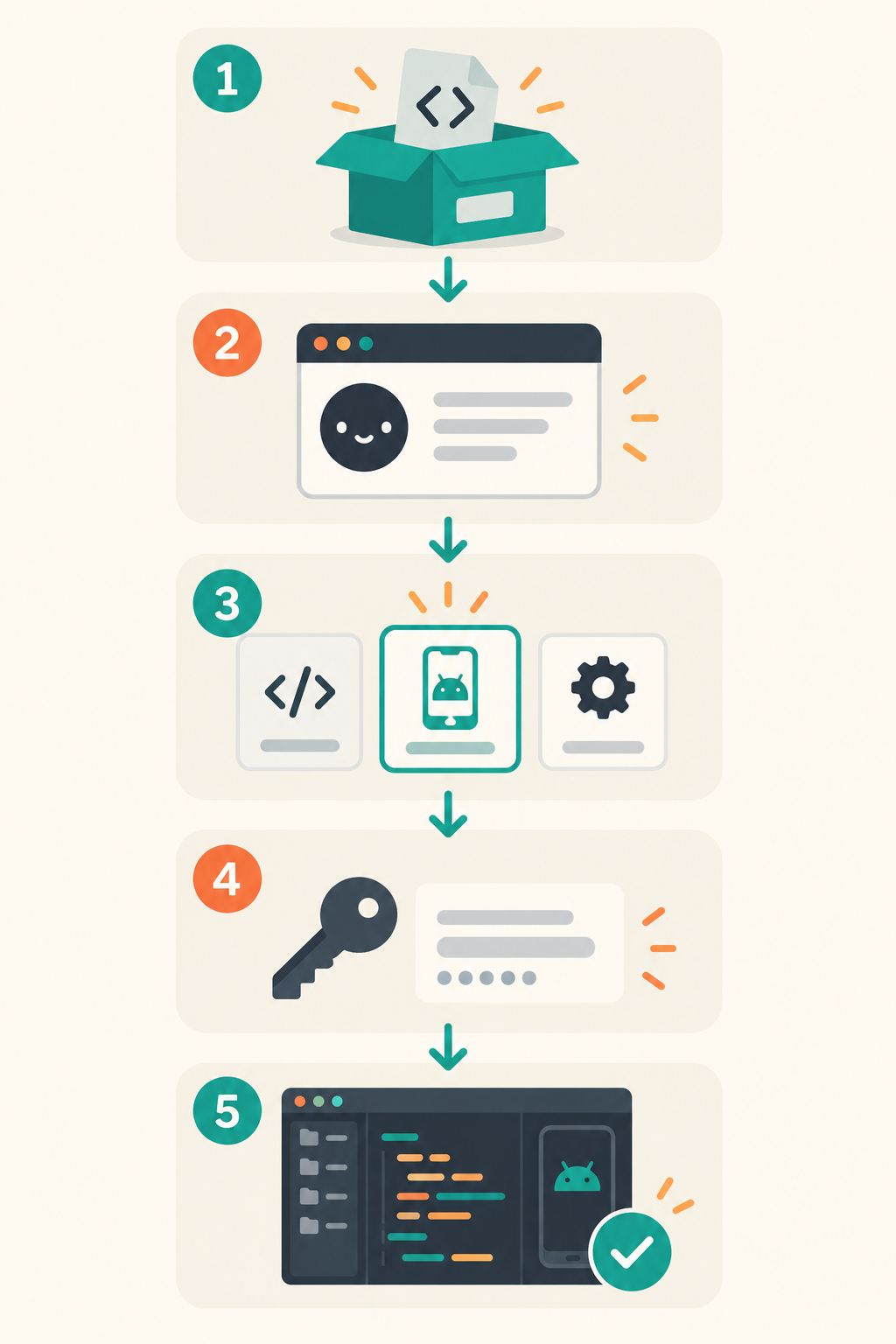
公開時点でGoogle公式が案内している基本手順は次のとおりです。
- Android Studioを最新のCanaryチャンネルへ更新する。
- Agentウィンドウを開く。
- Codex、Claude Agent、Antigravityなど、接続したいエージェントを選ぶ。
- エージェント側へサインインするか、必要に応じてAPIキーを設定する。
- 必要ならSettings → Tools → AI → Agentsのregistryから追加のエージェントを探す。
APIキーを使う場合は、Android Studioの画面やプロジェクトへ直接書き込むのではなく、公式の入力欄や認証方法を利用してください。キーをチャット、ソースコード、スクリーンショットへ貼り付けないことも重要です。
Stable版で使える?Rabbit 2 Canary 2とは
Android Studio公式のプレビューリリースノートでは、BYOAはAndroid Studio Rabbit 2 Canary 2から導入された機能として案内されています。2026年9月26日時点の同ページでは、Android Studio Quail 4がStable、Rabbit 1がRC、Rabbit 2がCanaryです。
つまり、Stable版のAndroid StudioにBYOAが全員向けに搭載済みとは判断できません。試すにはCanary版を導入する必要がありますが、Canaryは開発中で、機能やUIが変わる可能性があります。本番プロジェクトをいきなり置き換えず、検証用プロジェクトや別インストールで試すのが安全です。
Canary版でAGPのプレビュー版を使う場合は、対応するStudioとAGPの組み合わせも確認してください。既存プロジェクトを更新する前に、Gradle、プラグイン、チームのバージョン統一を確認しましょう。
Android Skillsも使える?
Google公式では、Android Studio上のエージェントはAndroid SkillsとAndroid Knowledge Baseの恩恵を受けられると説明されています。BYOAでCodexやClaude Agentをつないだ場合も、Android特有のAPIや開発手順を理解するためのIDE側の知識基盤を利用できる、という位置づけです。
ただし、Skillsがあるから生成コードの確認が不要になるわけではありません。SDKやライブラリのバージョン、アプリの設計、実機での挙動はプロジェクトごとに異なるため、差分・ビルド・テスト・Compose Previewを確認しながら適用してください。
BYOAは無料?料金と契約の考え方
Android StudioのBYOA機能そのものと、接続するAIエージェントの利用料金は分けて考えます。Google公式リリースノートでは、内蔵Agentは追加料金なしで利用できると説明されています。一方、Codex、Claude Agent、Antigravityの利用枠・契約・API従量料金は、それぞれの提供元の条件に従います。
| 確認対象 | 確認する内容 |
|---|---|
| BYOA / Android Studio | 利用できるStudioチャンネル、プレビュー条件、追加料金の有無 |
| 接続先エージェント | 個人・企業プラン、ログイン方法、利用上限、APIキーの要否 |
| API利用 | トークン料金、請求先、リージョン、データ設定、組織のポリシー |
「自分がすでに契約しているサービスをAndroid Studioで使える場合がある」というのがBYOAの利点です。ただし、契約を持っているだけで無条件に接続できるとは限らないため、表示される認証手順と提供元の規約を確認してください。
使う前に確認したい注意点
- プレビュー機能である:Canary版ではUIや接続対応が変わる可能性があります。
- 権限を確認する:ファイル変更、シェル、テスト、エミュレータ操作など、実行前の承認範囲を設定します。
- 契約と料金を分けて確認する:BYOAの接続機能、エージェントのサブスクリプション、API利用料は同じ請求ではありません。
- 秘密情報を渡しすぎない:APIキーや本番用の認証情報をプロンプトやリポジトリへ置かないでください。
- 生成物をレビューする:エージェントが編集した差分、ビルド結果、テスト、実機・エミュレータの挙動を確認します。
FAQ
Android StudioでCodexを使えますか?
Google公式では、OpenAI CodexがBYOAの代表的な接続先として案内されています。Rabbit 2 Canary 2以降の最新Canaryで、AgentウィンドウからCodexを選び、公式の認証手順を確認してください。
Claude Agentも使えますか?
はい。Claude AgentもGoogle公式の代表例です。契約やログイン方法はAnthropic側の最新仕様に従います。
Stable版Android Studioで使えますか?
2026年9月26日時点では、公式リリースノート上のBYOAはRabbit 2 Canary 2のプレビュー機能です。Stable版で利用できるとは断定できません。
APIキーは必要ですか?
接続先によって異なります。Google公式の導入手順では、サインインまたはAPIキーを設定する方法が案内されています。どちらが使えるかはエージェントと契約条件を確認してください。
複数のエージェントを切り替えられますか?
Google公式では、複数のエージェントを接続し、片方がクォータ上限に達した場合などに別のエージェントへ切り替える使い方が紹介されています。実際の同時利用や表示状態はプレビュー版の仕様に従います。
AIがAndroidエミュレータを操作できますか?
Android Studio公式では、BYOAからエミュレータ管理へアクセスできると案内されています。ただし、実際に実行できる操作は接続先エージェントの機能と権限設定に左右されます。
BYOAは無料ですか?
内蔵Agentは追加料金なしで利用できると公式に説明されています。外部エージェントは別途、サブスクリプションやAPI料金が必要になる場合があります。完全無料とは考えず、各提供元の最新条件を確認してください。
まとめ
Android StudioのBYOAは、Codex、Claude Agent、Antigravityなど、使いたいAIコーディングエージェントをAndroid Studioへ接続するためのプレビュー機能です。ACPを介して、プロジェクトグラフ、ビルド診断、Compose Preview、SDKツール、エミュレータなど、Android Studio側の情報と機能をエージェントの作業に組み込めます。
2026年9月26日時点ではRabbit 2 Canary 2が入口で、Stable版への搭載とは分けて考える必要があります。まずは検証用プロジェクトで、認証、料金、権限、編集差分、テスト結果を確認しながら試すのがよいでしょう。