Amazon Musicの「電池に関する制限」とは?バックグラウンド再生が止まる時の対処法
初回掲載日:2026/09/16
最終更新日:
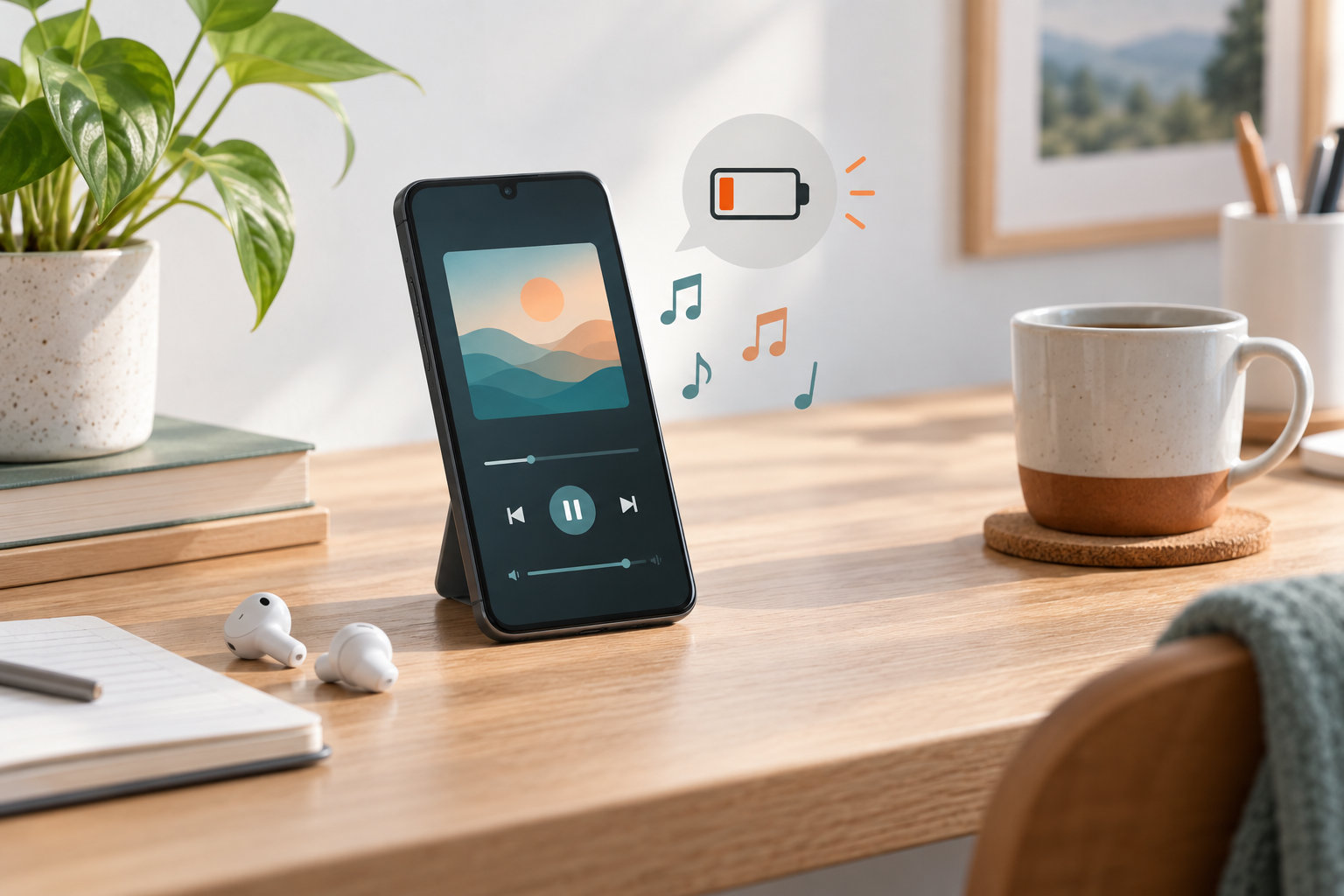
Android版Amazon Musicで表示される「電池に関する制限」は、端末の省電力設定によって、アプリのバックグラウンド動作が制限される可能性を知らせる案内です。
先に結論:バックグラウンド再生が必要なら、Amazon Musicの電池・バックグラウンド設定を確認
「オフにする」は、再生継続を妨げる可能性がある制限を見直す選択です。ただし制限を弱めると、Amazon Musicがバックグラウンドで動きやすくなり、電池消費が増える可能性があります。再生に問題がなければ、無理に変更する必要はありません。
「電池に関する制限」とは?
今回確認された表示は、次のような案内です。
「他のアプリを起動中に音楽再生を続ける場合は、Android端末設定より電池に関する制限をオフにしてください。」
選択肢は「無視する」と「オフにする」です。
Amazon Musicが表示するこの文章そのものについて、Amazon公式の詳しい説明ページは確認できませんでした。そのため、表示の意味は断定せず、Android公式が説明する省電力機能と、実際の表示内容を分けて考える必要があります。
AndroidのBattery Saver(省電力モード)は、バックグラウンド動作を制限または遅延させる場合があります。音楽アプリは、画面を消した後や別アプリを操作している間も再生処理を続ける必要があるため、端末側の制限が再生継続に影響する可能性があります。これはウイルス感染、端末故障、バッテリー故障、Amazonアカウント異常を示す表示だと決めつけるものではありません。
他のアプリを開くと止まる理由
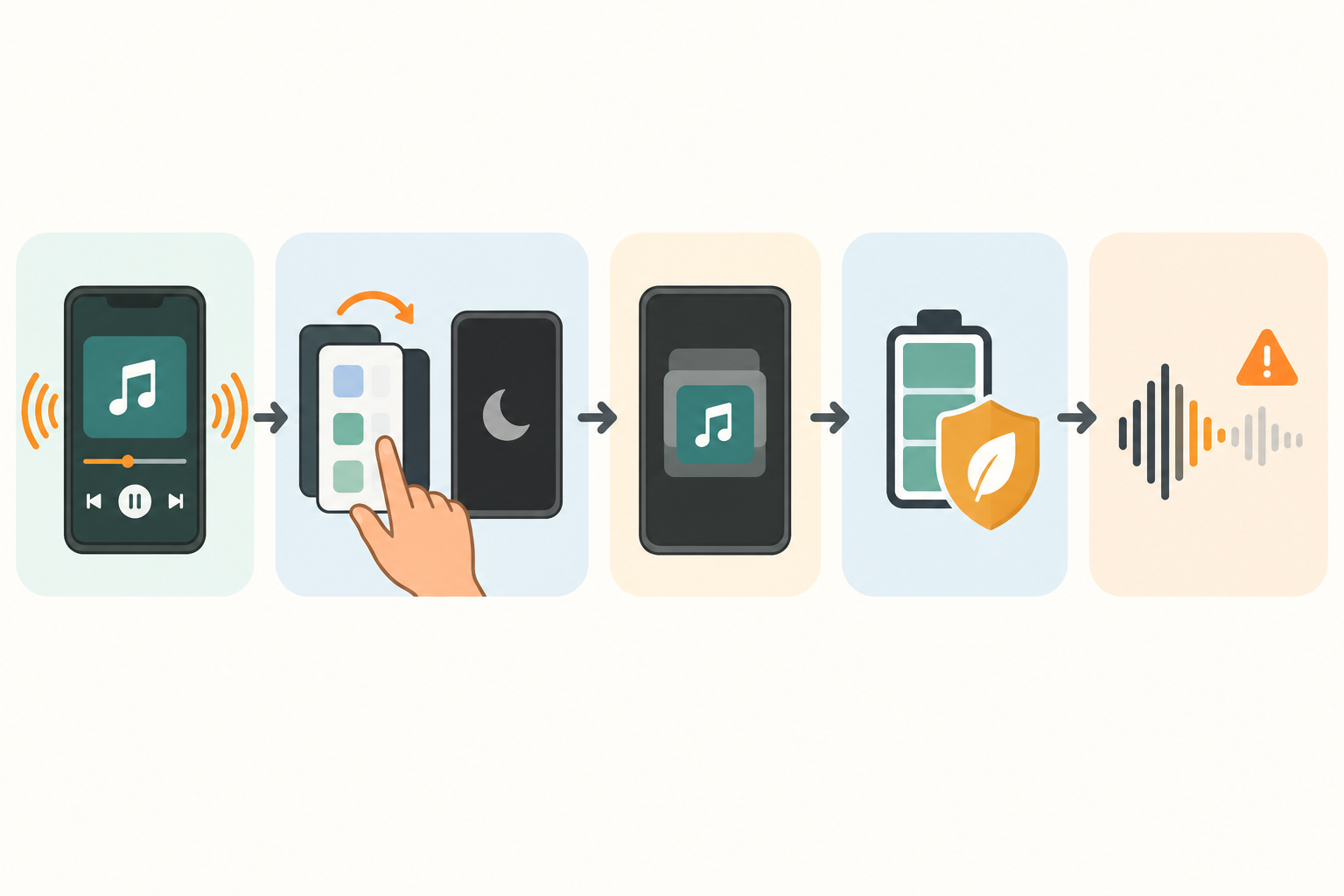
他のアプリを開いたり画面をOFFにしたりすると、Amazon Musicは前面からバックグラウンドへ移ります。このとき、次のような条件が重なると再生が止まる可能性があります。
- 端末全体の省電力モードがON
- Amazon Musicのバックグラウンド使用が制限されている
- メーカー独自のスリープ設定の対象になっている
- 通信状態が不安定
- アプリが古い、または一時的に不調
- キャッシュやアプリ内部の一時データに問題がある
したがって、電池制限は代表的な原因の一つです。「他のアプリを開くと必ず電池制限が原因」とは限りません。
画面OFFで止まる場合
画面OFFでは、端末がアイドル状態へ移行しやすくなります。Android公式も、Battery Saverがバックグラウンド活動やネットワーク接続を制限し、アプリに遅延が生じる場合があると説明しています。画面OFFのときだけ止まるなら、Amazon Musicのアプリ別バッテリー設定と端末全体の省電力モードを順番に確認します。
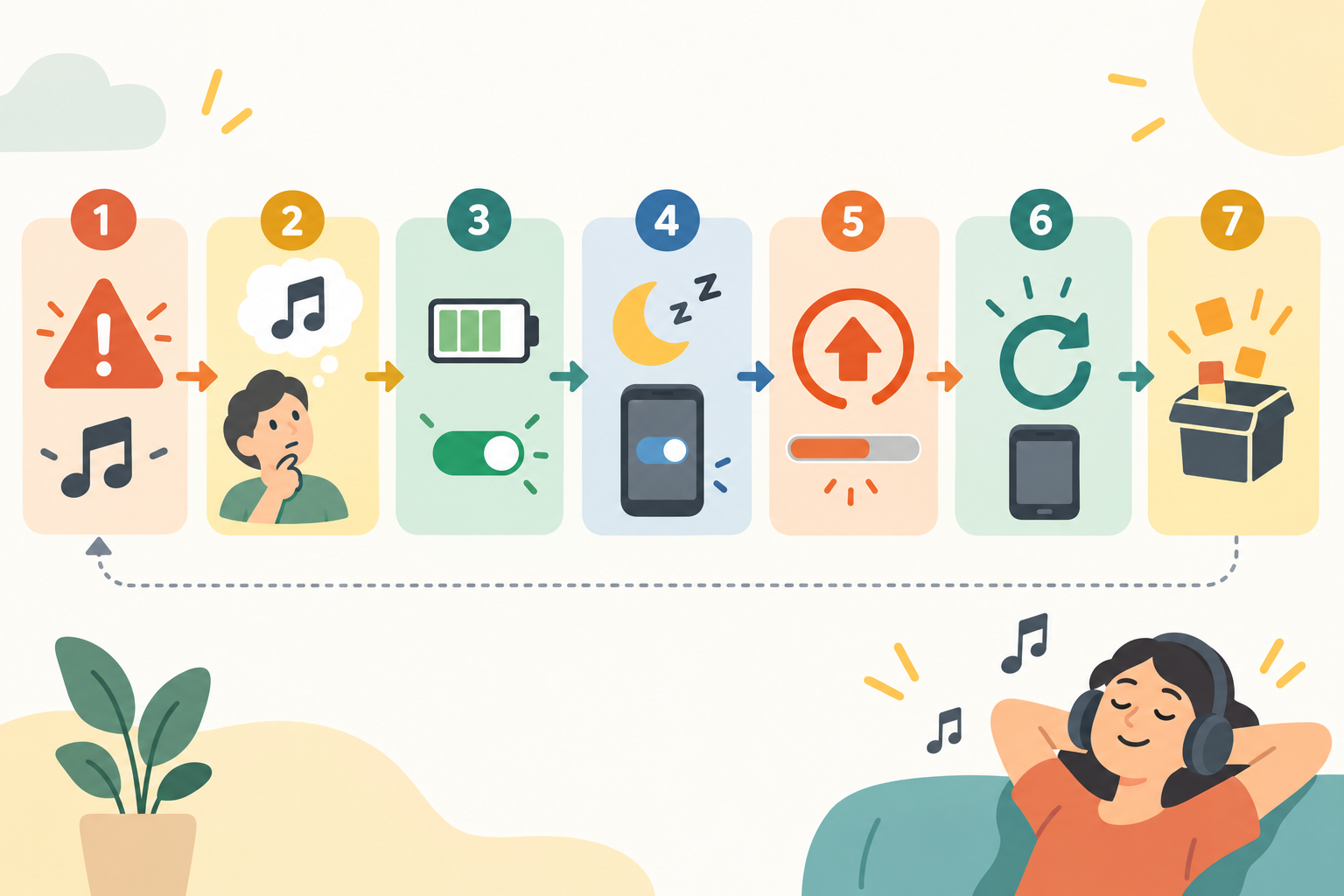
まず試す順番
- バックグラウンド再生が必要かを判断する
- Amazon Musicのアプリ別バッテリー/バックグラウンド使用を確認する
- 端末全体のBattery Saver/省電力モードを確認する
- Galaxyならスリープ・ディープスリープ対象を確認する
- Amazon Musicを最新版へ更新する
- Amazon Musicを終了して再起動する
- 必要ならアプリ内のキャッシュを削除する
- 最後に端末を再起動する
一度に多くの設定を変更せず、再生が改善した段階で止めるのが安全です。
Galaxyで確認する設定
Samsung公式では、Galaxyの「設定」から「バッテリー」へ進み、「バックグラウンドでの使用を制限」を管理する手順が案内されています。そこにあるスリープ中のアプリ、ディープスリープ中のアプリを確認し、Amazon Musicが対象になっていないかを見ます。
再生を優先したい場合は、Samsung公式が案内する「自動的にスリープ状態にしないアプリ」へ追加する方法もあります。ただし、バックグラウンドで動作し続けるため、電池消費が増える可能性があります。
設定
↓
バッテリー
↓
バックグラウンドでの使用を制限
↓
スリープ中のアプリ/ディープスリープ中のアプリ/自動的にスリープ状態にしないアプリを確認
Galaxyは、AndroidやOne UIのバージョン、機種によって画面名や位置が変わる場合があります。表示が異なるときは、設定アプリの検索で「バックグラウンド」「スリープ」「バッテリー」を探してください。
Pixel・標準Androidで確認する設定
Pixel公式ヘルプでは、設定から「バッテリー」→「バッテリー使用量」へ進み、アプリを選択してバックグラウンド使用を確認・変更する手順が案内されています。機種によっては「アプリ」→「アプリのバッテリー使用量」から探します。
設定
↓
バッテリー → バッテリー使用量
↓
Amazon Music
↓
バックグラウンド使用を許可や最適化の設定を確認
Pixel公式は、通常は「最適化」を維持することを推奨しています。Amazon Musicが画面OFFや別アプリ操作中に止まる場合だけ、バックグラウンド使用の設定を見直す、という順番が分かりやすいでしょう。
Xperia、AQUOS、OPPO、Xiaomi、Motorolaなども、設定アプリの「アプリ」→「Amazon Music」→「バッテリー」または「バックグラウンド使用」周辺を確認します。名称や配置はメーカー・OSバージョンで異なるため、他機種の手順をそのまま当てはめないでください。
制限をオフにすると電池は減りやすい?
減りやすくなる可能性があります。バッテリー最適化やバックグラウンド制限を外すと、Amazon Musicが画面OFF中や未使用時にも動作しやすくなるためです。音楽を長時間ストリーミングすれば、通信や再生処理そのものでも電池を消費します。
逆に、再生へ問題がないのに制限だけを外すメリットは大きくありません。次のように判断するとよいでしょう。
解除を検討する人
- 別アプリを開くと再生が止まる
- 画面OFFで止まる
- 移動中など長時間のBGM再生が必要
維持してよい人
- バックグラウンド再生が問題なく動く
- 電池持ちを優先したい
- Amazon Musicを短時間しか使わない
変更後はバッテリー使用量を確認し、消費が気になるなら最適化へ戻すこともできます。
Amazon Musicアプリ側の確認
アプリを更新する
Amazon公式ヘルプでは、Androidでアプリを更新する方法として、Google Playストアのプロフィールアイコンから「アプリとデバイスの管理」へ進み、Amazon Musicの更新を確認する手順が案内されています。
アプリを強制停止して再起動する
Amazon公式には、Amazon Musicが応答しない場合に端末の設定からアプリを選び、強制停止して再度起動する手順があります。再生が一時的に不安定な場合の確認方法です。
キャッシュを削除する
Amazon Musicアプリ内の公式手順では、設定アイコン→設定→Storage(ストレージ)→Clear Cache(キャッシュを削除)と進みます。キャッシュは一時データなので、まずはこの操作を優先します。
Android設定の「ストレージを消去」「データを削除」は、アプリ内キャッシュの削除とは異なります。ログイン状態やダウンロード済みデータに影響する可能性があるため、最初の対処として安易に実行しないでください。
Amazon Music公式の警告文が消えない場合でも、再生が正常なら必ずしも故障とは限りません。再生停止が続く場合は、アプリ更新、強制停止、キャッシュ削除、通信状態、端末再起動の順に確認します。
FAQ
Q. 「電池に関する制限」はエラー?
A. 今回確認された表示は、Androidの省電力設定とバックグラウンド再生に関する案内と考えられます。ウイルス感染や端末故障を示す表示だと断定するものではありません。
Q. 「オフにする」を押して大丈夫?
A. バックグラウンド再生が必要なら、Amazon Musicの電池制限を見直す選択肢になります。ただし画面遷移先や設定名は端末によって異なり、電池消費が増える可能性があります。
Q. 「無視する」を押すとどうなる?
A. 現在のAndroid設定を変更せずに使い続ける選択です。再生に問題がなければ、無理に制限を外す必要はありません。
Q. Amazon Musicが他のアプリを開くと止まるのはなぜ?
A. バックグラウンド使用制限、省電力モード、通信状態、アプリの一時的不調など複数の可能性があります。電池制限だけが原因とは限りません。
Q. 画面OFFで止まるときは?
A. Amazon Musicのアプリ別バッテリー設定、端末全体の省電力モード、Galaxyのスリープ対象を順番に確認してください。
Q. Galaxyではどこを設定する?
A. 「設定」→「バッテリー」→「バックグラウンドでの使用を制限」周辺を確認します。スリープ中、ディープスリープ中、自動スリープ除外の項目を見ます。
Q. Pixelではどこを設定する?
A. 「設定」→「バッテリー」→「バッテリー使用量」からAmazon Musicを選び、バックグラウンド使用を確認します。表示名は機種やOSで異なる場合があります。
Q. 設定しても止まる場合は?
A. Amazon Musicの更新、強制停止、アプリ内キャッシュ削除、通信状態、端末再起動を確認します。改善しない場合はAmazon Music公式サポートへ相談してください。
Q. キャッシュを削除して大丈夫?
A. Amazon Musicアプリ内の「キャッシュを削除」は、公式の一般的なトラブル対処です。ただしAndroidの「データ削除」とは別なので、操作項目を確認してください。
公式情報
まとめ
Amazon Musicの「電池に関する制限」は、Androidの省電力設定がバックグラウンド再生へ影響する可能性を知らせる表示です。危険な警告だと決めつける必要はありませんが、他アプリ操作中や画面OFFで再生が止まるなら、Amazon Musicのアプリ別バッテリー設定を確認する価値があります。
「無視する」は設定を変えない選択、「オフにする」はバックグラウンド制限を見直す選択です。Galaxyではスリープ設定、Pixelではアプリのバッテリー使用量も確認し、最後にアプリ更新やキャッシュ削除を試してください。制限解除は再生を助ける可能性がある一方、電池消費が増える可能性もあるため、必要なときだけ変更するのがポイントです。