ChatGPT Images 2.5とは?何が変わった?Sketch・画像編集・無料利用を解説
初回掲載日:2026/09/14
最終更新日:
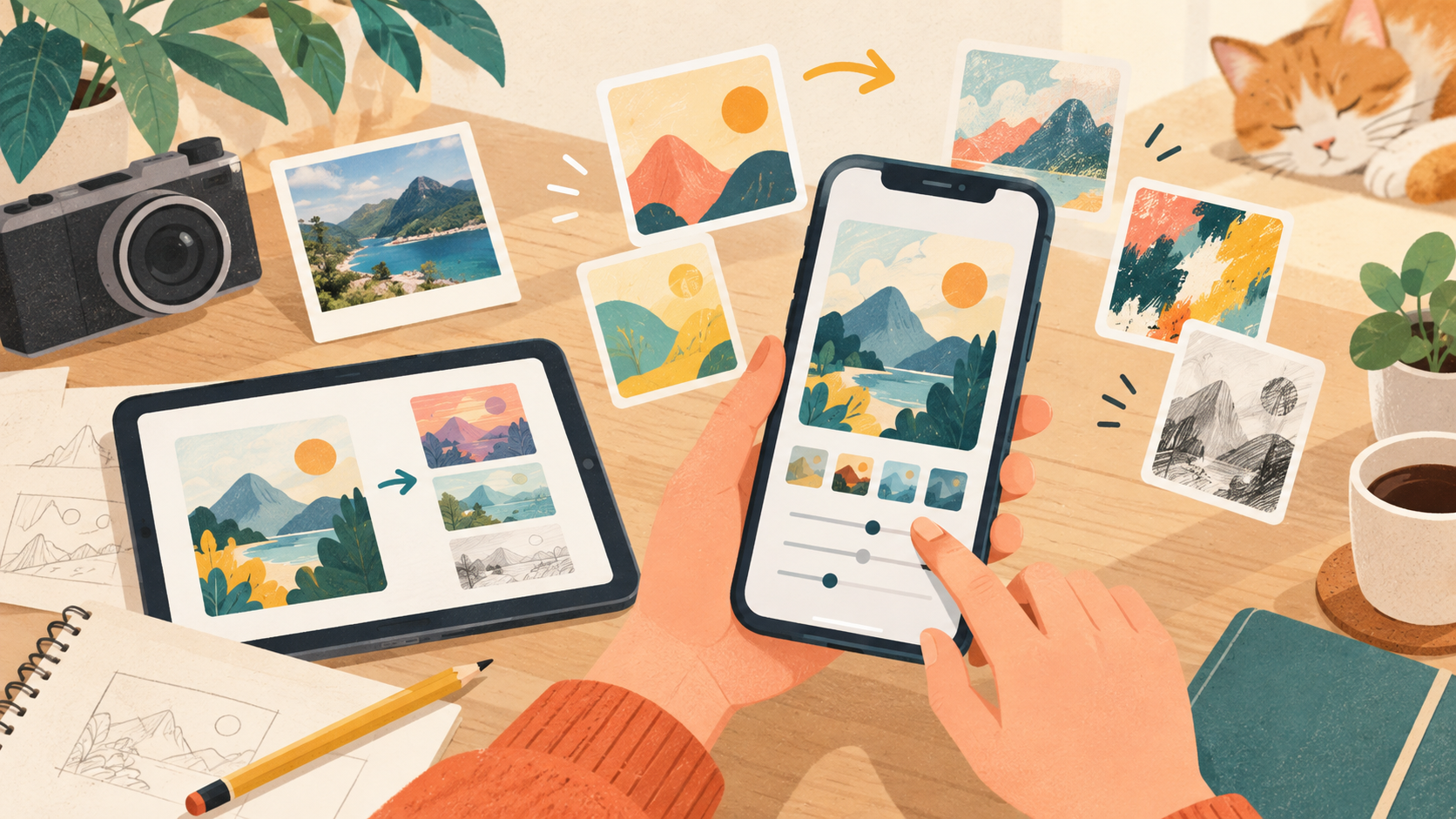
ChatGPT Images 2.5は、OpenAIが2026年9月8日に発表した画像生成・編集の新しいモデルと体験です。画像の細部、照明、質感、参照画像の維持、指示どおりの部分編集、複数回の編集の一貫性が改善されています。
先に結論:画像を作るだけでなく、狙った部分を直しやすくなったアップデート
OpenAIによると、Images 2.0と比べて画像生成レイテンシを最大50%削減。ChatGPTではSketch、Templates、画像へのコメント、プロンプト共有も追加されています。
ChatGPT Images 2.5とは?
ChatGPT Images 2.5は、ChatGPT内で画像を作成・編集するための新しい画像モデルです。OpenAIは、ChatGPT ImagesとAPIのGPT-Imageモデルを通じて、毎週30億枚を超える画像が作られていると説明しています。
今回の発表では、画像の見た目を良くするだけでなく、「ここだけ変えて、ほかは残したい」という編集作業を扱いやすくする方向が強調されています。写真を別の雰囲気に変えたり、商品の色や背景だけを直したりする場面で使いやすくなるアップデートです。
Images 2.0との違い
| 項目 | Images 2.5で公式に案内された内容 |
|---|---|
| 生成速度 | Images 2.0比で画像生成レイテンシを最大50%削減。すべての生成が同じ速度になるという意味ではありません。 |
| 参照画像 | 写真の被写体をより認識しやすく、特徴を維持しやすくなったと説明されています。 |
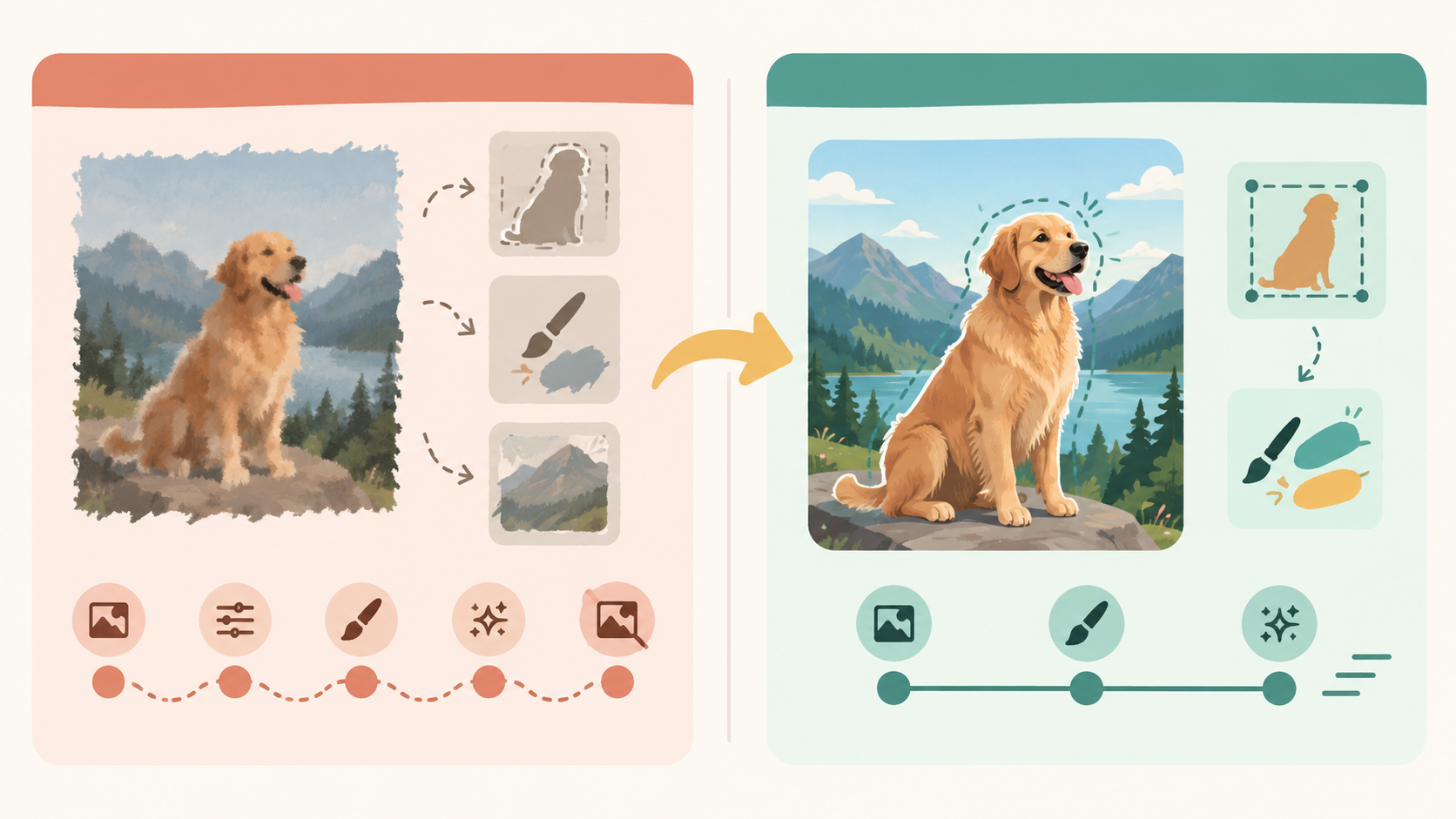
| 部分編集 | 指定した要素だけを編集し、被写体・構図・背景などを残しやすくなりました。 |
| 複数回編集 | 会話の中で何度も編集するとき、以前の変更を維持しながら指示を反映しやすくなっています。 |
| 照明・質感 | より自然な照明と豊かな質感が案内されています。 |
| 複雑なレイアウト | 複雑な視覚指示への理解が改善され、透明背景を含むレイアウトにも対応します。 |
一方で、OpenAIが個別項目の精度を何%改善したか、どの画像なら必ず成功するかまでは発表していません。Images 2.5は「必ず思いどおりになる」という意味ではなく、狙った編集を成功させやすくする方向の改善と考えると分かりやすいでしょう。
部分編集と複数回編集が便利になった
従来の画像編集では、商品の色だけ変えたいのに背景まで変わる、服を直したら人物の顔や構図まで崩れる、といったことが起きる場合があります。Images 2.5では、変更を指示した部分だけを編集し、それ以外の詳細を保つ能力が改善されています。
商品の色だけ変更
商品そのものを別色にしながら、背景や配置を維持する編集を指示しやすくなります。
背景だけ変更
人物や物を残したまま、背景の場所や雰囲気を変える用途に向きます。
文字や要素を修正
画像内の一部のコピーや要素を更新する用途が公式例として説明されています。
会話で段階的に調整
最初の画像を作り、次の指示で修正する流れでも、以前の変更を維持しやすくなっています。
注意:選択範囲が完全に固定されるわけではありません
公式ヘルプでも、選択した箇所への編集が常に正確とは限らず、指定範囲の外へ編集が広がる場合があると案内されています。仕上がりは画像ごとに確認してください。
Sketchとは?手描きの構図を画像の参考にできる
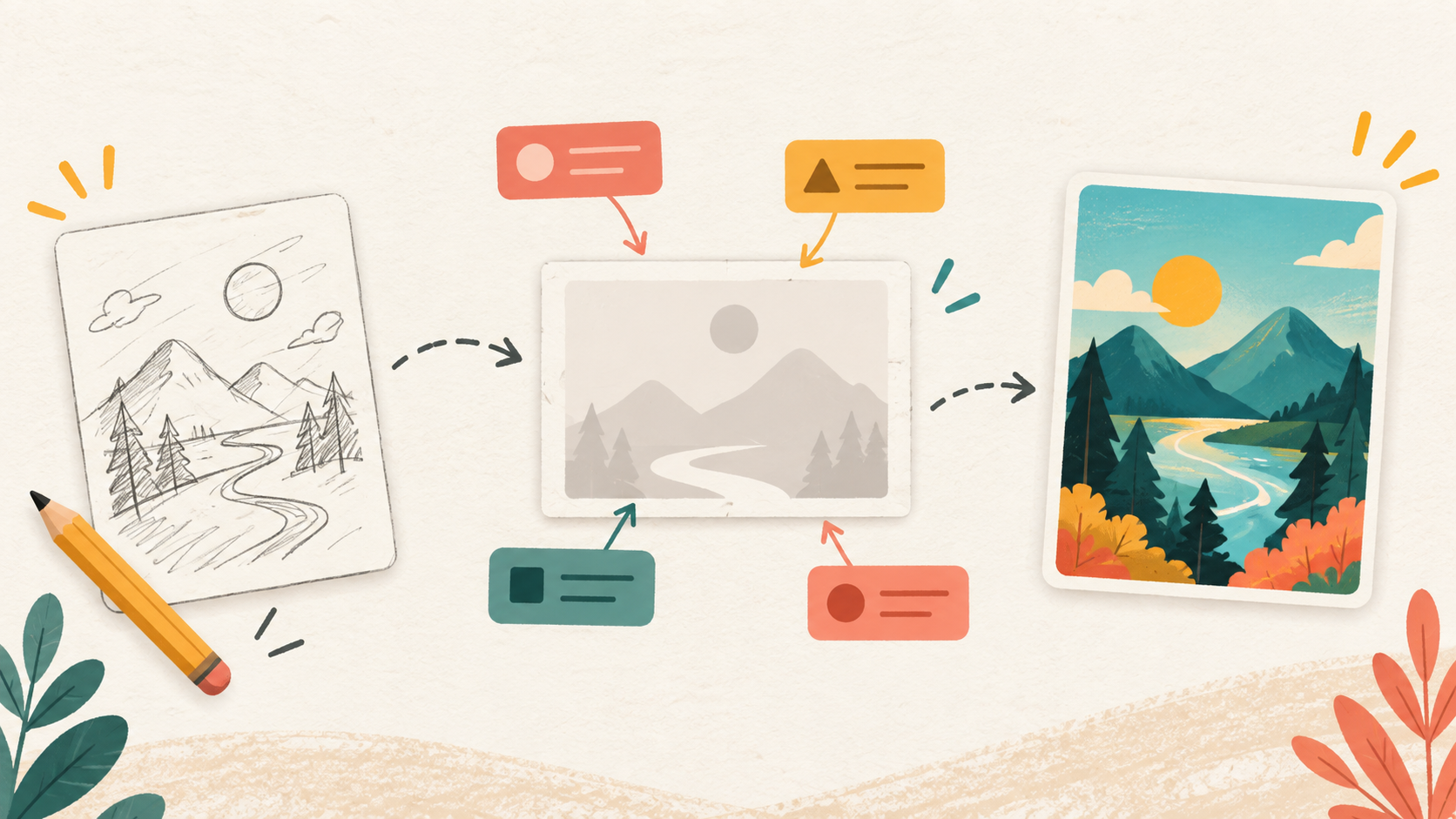
Sketchは、ChatGPTの中で簡単な絵やレイアウトを描き、そのスケッチを最終画像の視覚的な参考として使う機能です。絵が上手でなくても、部屋の配置、服の輪郭、画像内の要素の位置などを手描きで伝えられます。
1. ChatGPTのメッセージ欄で「@Sketch」を入力
↓
2. 色を選び、描く・消す・取り消す
↓
3. チェックマークでスケッチを確定
↓
4. 作りたい画像のスタイルや内容を文章で追加
↓
5. スケッチを視覚的なガイドにして生成
例えば、部屋の大まかな間取りを描いて「明るい木の部屋にして」と指示したり、服の輪郭を描いて素材や色を指定したりできます。スケッチは完成画像そのものではなく、意図を伝えるための参考情報です。
Templatesは何ができる?
Templatesは、よく使われる形式から画像作成を始めるための機能です。OpenAIは例として、チラシや商品写真などを挙げています。白紙から考えるのが難しいとき、情報を載せる目的やデザイン要素、スタイルを指定して作り始められます。
画像へのコメントとプロンプト共有
生成した画像へコメントを配置し、どの場所をどう直したいかを指定できます。また、画像を共有するときに使用したプロンプトも共有できるようになりました。受け取った人は、自分の写真や詳細情報を使ってアイデアを試せます。
無料で使える?スマホやCodexにも対応
OpenAI公式発表では、Images 2.5はChatGPT、ChatGPT Work、Codexの全ティアを対象に、desktop・mobile・webで展開されています。公式ヘルプでもChatGPT Imagesは全ティアで利用可能と説明されています。
無料ユーザーでも利用可能ですが、公式発表は「全ティアで提供」と説明しているもので、利用回数が無制限という意味ではありません。プランごとの具体的な上限や提供状況は変わる可能性があるため、実際にアカウントへ表示される案内を確認してください。
なお、公式ヘルプでは「画像と思考を組み合わせた機能」はPlus、Pro、Businessで利用可能で、EnterpriseとEduには近日提供予定とされています。Images 2.5そのものの利用可否と、この追加機能の提供範囲は分けて考えましょう。
スマホでSketchを使う基本手順
- ChatGPTアプリのメッセージ欄で「@Sketch」を入力する
- Sketchを選び、色や消しゴムを使って簡単な絵を描く
- チェックマークでスケッチを確定する
- 作りたい画像の内容、色、スタイルを文章で入力する
- 生成後、必要に応じて編集やコメントで調整する
公式ヘルプでは、モバイルアプリでSketchを作成する手順が案内されています。画面の細かな位置や名称はアプリ更新で変わる可能性があります。
APIではFlareとSunburstを使い分ける
開発者向けには、GPT-Image-2.5 FlareとGPT-Image-2.5 Sunburstの2モデルが発表されています。ChatGPT内のImages 2.5と、APIで選ぶモデルは別の入口ですが、同じImages 2.5世代の改善を開発者向けに利用する位置づけです。
| モデル | 公式での位置づけ | 向いている用途 |
|---|---|---|
| GPT-Image-2.5 Flare | 高速で高品質な日常向け画像生成。公式発表では多くのアプリケーション向けの標準的な選択肢と説明。 | SNS画像、商品体験、ビジュアル検索、試作、大量生成など |
| GPT-Image-2.5 Sunburst | 編集の精度や制御を重視する、より高性能な画像生成・編集モデル。Flareより生成時間が長くなる場合があります。 | 細かな編集、制作向けのクリエイティブ、完成度を重視する商品画像など |
API価格はどうなっている?
現行の公式モデルページでは、両モデルともトークン単位で料金が表示されています。テキスト入力は100万トークンあたり5ドル、画像入力は100万トークンあたり8ドル、画像出力は100万トークンあたり30ドルという案内です。実際の請求額は画像サイズや品質、入出力トークン数などで変わるため、固定の1枚料金として扱わないでください。
APIのモデルIDは、公式ドキュメント上では`gpt-image-2.5-flare`と`gpt-image-2.5-sunburst`が案内されています。日付付きスナップショットも掲載されていますが、利用時は最新のAPIドキュメントを確認してください。
安全対策と画像の扱い
OpenAIはImages 2.5でも、プロンプトと画像への安全チェックを継続しています。また、AIで作られた画像を識別する手がかりとして、C2PAメタデータと不可視のウォーターマークを使うと説明しています。
ただし、これらがあるからといって、あらゆるAI画像を完全に判別できるという意味ではありません。人物写真や第三者の作品を編集するときは、利用許諾やプライバシーにも注意してください。
Images 2.5が向いていそうな人
試す価値がありそうな人
- 画像を作った後に何度も修正する
- 商品の色や背景など一部分だけ変えたい
- 写真の人物や物の特徴を残したい
- 手描きの構図から画像を作りたい
- スマホで画像制作を完結させたい
確認してから使いたい人
- 無料で無制限に使えることを期待している
- 正確な文字やロゴを一度で完成させたい
- 選択範囲の外を絶対に変えたくない
- APIの料金や上限を固定額で見積もりたい
Images 2.5の魅力は、単発の画像生成よりも、作成・編集・確認を繰り返す制作フローにあります。どのプランやモデルが使えるかは、アカウントや開発環境で表示される最新の公式案内を確認してから使うと安心です。
ChatGPT Images 2.5のFAQ
ChatGPT Images 2.5は無料で使えますか?
公式発表と公式ヘルプでは、ChatGPT Imagesは全ティアで利用可能と案内されています。ただし利用回数が無制限という意味ではなく、具体的な上限はアカウントに表示される最新案内を確認してください。
スマホでも使えますか?
Web、iOS、Androidで利用できます。公式ヘルプでは、モバイルアプリで画像作成・編集やSketchが案内されています。
Images 2.0と何が違いますか?
より自然な照明や豊かな質感、参照画像の特徴維持、部分編集、複数回編集の一貫性が改善されています。生成レイテンシはImages 2.0比で最大50%削減とOpenAIが説明しています。
Sketchはどうやって使いますか?
モバイルアプリのメッセージ欄で「@Sketch」と入力してSketchを選び、絵を描いて確定します。その後、作りたい画像の内容やスタイルを文章で指示します。
写真の一部分だけ変更できますか?
できます。画像の一部を選択する方法や、会話で変更箇所を指示する方法があります。ただし公式ヘルプは、編集が選択範囲の外へ広がる場合があると説明しています。
何度も画像編集できますか?
できます。Images 2.5は、複数ターンの編集で以前の変更を維持しながら指示に従いやすくなったと案内されています。毎回同じ結果になることを保証するものではありません。
FlareとSunburstの違いは?
Flareは高速で高品質な日常用途、Sunburstは編集の精度や制御を重視する用途という位置づけです。Sunburstはより時間がかかる場合があります。
Codexでも使えますか?
OpenAI公式発表では、Images 2.5はCodexを含む対象ユーザーへ提供され、公式ヘルプでもCodexで画像生成・編集ができると案内されています。
まとめ:Images 2.5は「直して仕上げる」作業に強い
- ChatGPT Images 2.5は2026年9月8日に発表された画像生成・編集の新世代
- Images 2.0比で生成レイテンシ最大50%削減とOpenAIが説明
- 照明・質感、参照画像の被写体維持、部分編集、複数回編集が改善
- Sketchでは手描きの構図を画像制作の視覚的なガイドにできる
- Templates、画像へのコメント、プロンプト共有も追加
- ChatGPT、ChatGPT Work、Codexの全ティアでdesktop・mobile・webへ展開
- 無料利用可能でも無制限とは限らず、上限や提供範囲は最新案内を確認する
- APIでは高速寄りのFlareと、精度・制御寄りのSunburstを選べる
「一度で完璧な画像を出す」より、ラフな案を作って、変更したい場所を伝え、何度か仕上げる使い方でImages 2.5の改善を実感しやすいでしょう。まずはスマホのSketchや画像編集から試し、開発用途ではAPIモデルの性格と料金を公式ドキュメントで確認するのがおすすめです。
参考にしたOpenAI公式情報
機能の提供範囲、プラン、APIモデル、料金は更新される可能性があります。利用前に以下の公式ページで最新情報を確認してください。