Google Flowアプリとは?Androidでできること・料金・Web版との違いを整理
初回掲載日:2026/09/13
最終更新日:
Google Flowは、Googleの生成モデルを使って画像や動画を制作・編集できるAIクリエイティブ環境です。Android向けにはGoogle Labs提供の公式アプリがGoogle Playに掲載されており、スマートフォンから素材を追加して作品を作ったり、完成した作品を保存・共有したりできます。
先に結論:Android版は「外出先で作る」ための公式アプリ
Google Play日本版で確認できるアプリの提供元はGoogle Labsです。カメラロールやライブカメラから素材を取り込めるため、思いついた場所で制作を始めやすいのが特徴です。ただし、利用には年齢・地域・アカウントやプランなどの条件があり、すべての機能が無料・無制限とは限りません。
Google Flowとは?AI映像制作をまとめるクリエイティブ環境
Google Flowは、Googleの生成モデルを使って、画像・動画・シーンなどを作成し、自然言語で作品を調整していくためのAIクリエイティブ環境です。単に文章から動画を作るだけのアプリではなく、アイデアを形にして、作った素材を編集しながら作品へ近づけていく場所と考えると分かりやすいでしょう。
公式のFlowページでは、Gemini Omni、Nano Banana、Veoなどの生成モデルを使った作成・編集機能が紹介されています。利用できるモデルや機能は、契約プラン、プラットフォーム、地域によって異なる場合があるため、ここでは公式が案内する大枠だけを扱います。
Androidアプリは、パソコンの前で腰を据えて編集するためのWeb版を補い、外出先で制作を始めたり、素材を追加したりする入口として役立ちます。
Google FlowのAndroidアプリでできること
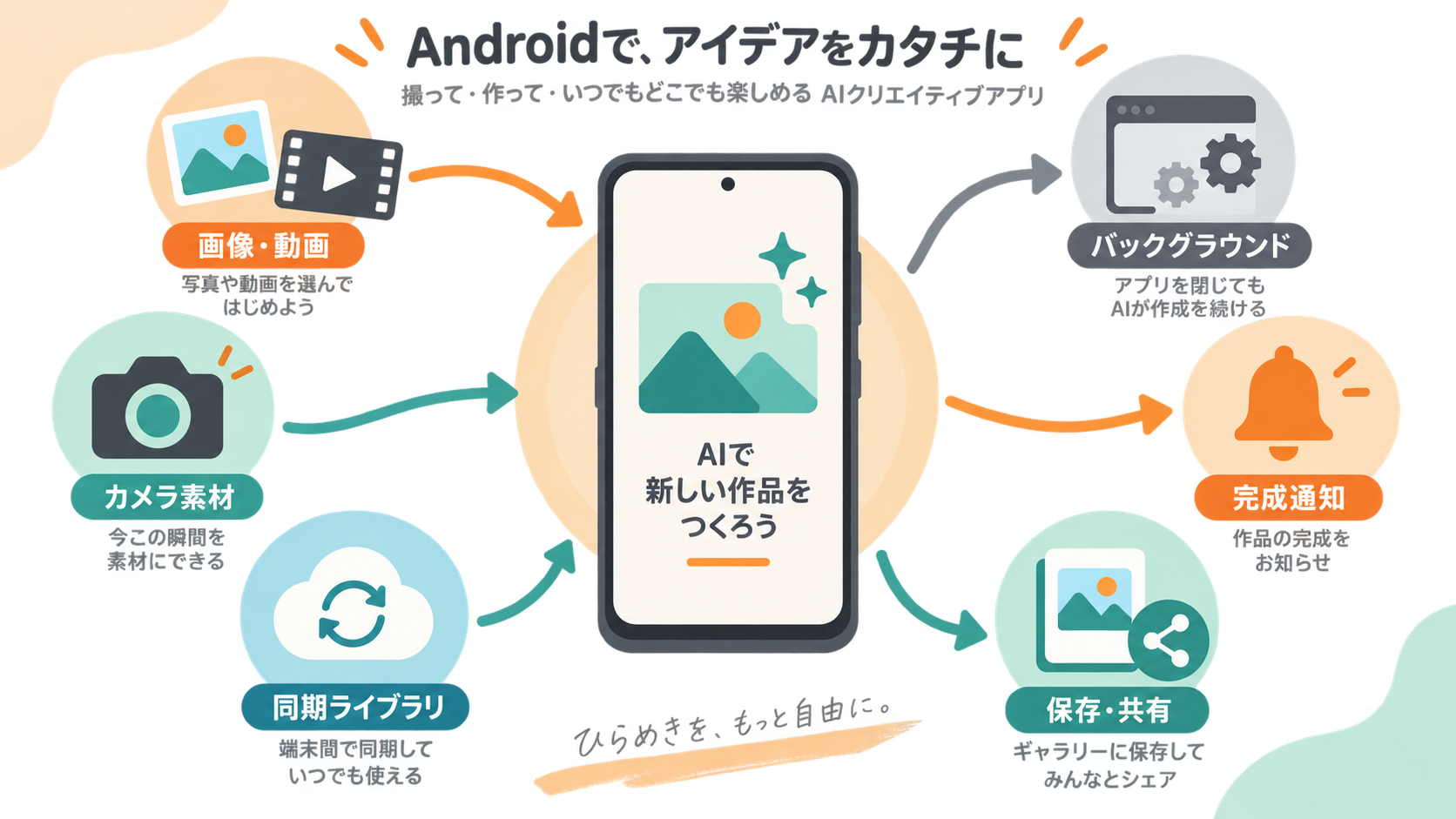
画像・動画を作る
スマートフォンから画像や動画の生成・編集を始められます。使用モデルや生成コストは、操作時の表示を確認してください。
写真やカメラを素材にする
カメラロールから画像・動画をアップロードでき、ライブカメラから直接素材を追加する案内もあります。
ライブラリを同期する
デスクトップ環境と同期する統合ライブラリに、プロジェクトや素材へアクセスできます。端末をまたいで作業を続けやすい仕組みです。
待ち時間を有効に使う
複数の画像・動画生成をバックグラウンドで実行し、完成時に通知を受け取れるとGoogle Playで説明されています。
保存・共有する
生成した作品を端末へダウンロードし、共有できます。公開前には、人物や素材の権利、個人情報が含まれていないか確認しましょう。
外出先でアイデアを形にする
移動中に思いついた構図を試したり、撮影した素材をその場で制作に使ったりできます。細かな編集はWeb版と使い分けると効率的です。
無料で使える?料金はクレジットとプランを確認
Google Flowの料金は「アプリをインストールできるか」と「生成機能をどれだけ使えるか」を分けて考える必要があります。Google Playの掲載はアプリの入手先を示すもので、AI生成が無制限に無料で使えることを意味しません。
公式Flowページには、Google AIサブスクリプションなしでも無料で使える枠として、1日50のGoogle Flowクレジットなどが表示されています。一方、Google Flowヘルプの利用条件には、Google AI Plus・Pro・Ultraなどの登録が必要と案内されています。公式ページ間で表示対象や条件が異なるため、アカウント・地域・時期によって見える内容が変わる可能性があります。
料金についての安全な見方
記事作成時点で、無料枠やクレジット数が表示されても、生成モデルごとの消費量や利用可能な機能は変わることがあります。生成前にFlow内のモデル選択画面で最新の必要クレジットを確認し、料金プランも公式ページで確認してください。日本ではAIクレジットを購入できないという公式ヘルプの案内もあります。
有料プランでは月ごとの追加クレジットや、より高い利用上限、アップスケールなどが案内されています。ただし、どの機能がどのプランに含まれるかは更新されるため、ここで価格や生成回数を固定して断定しません。
AndroidアプリとWeb版の違いは?
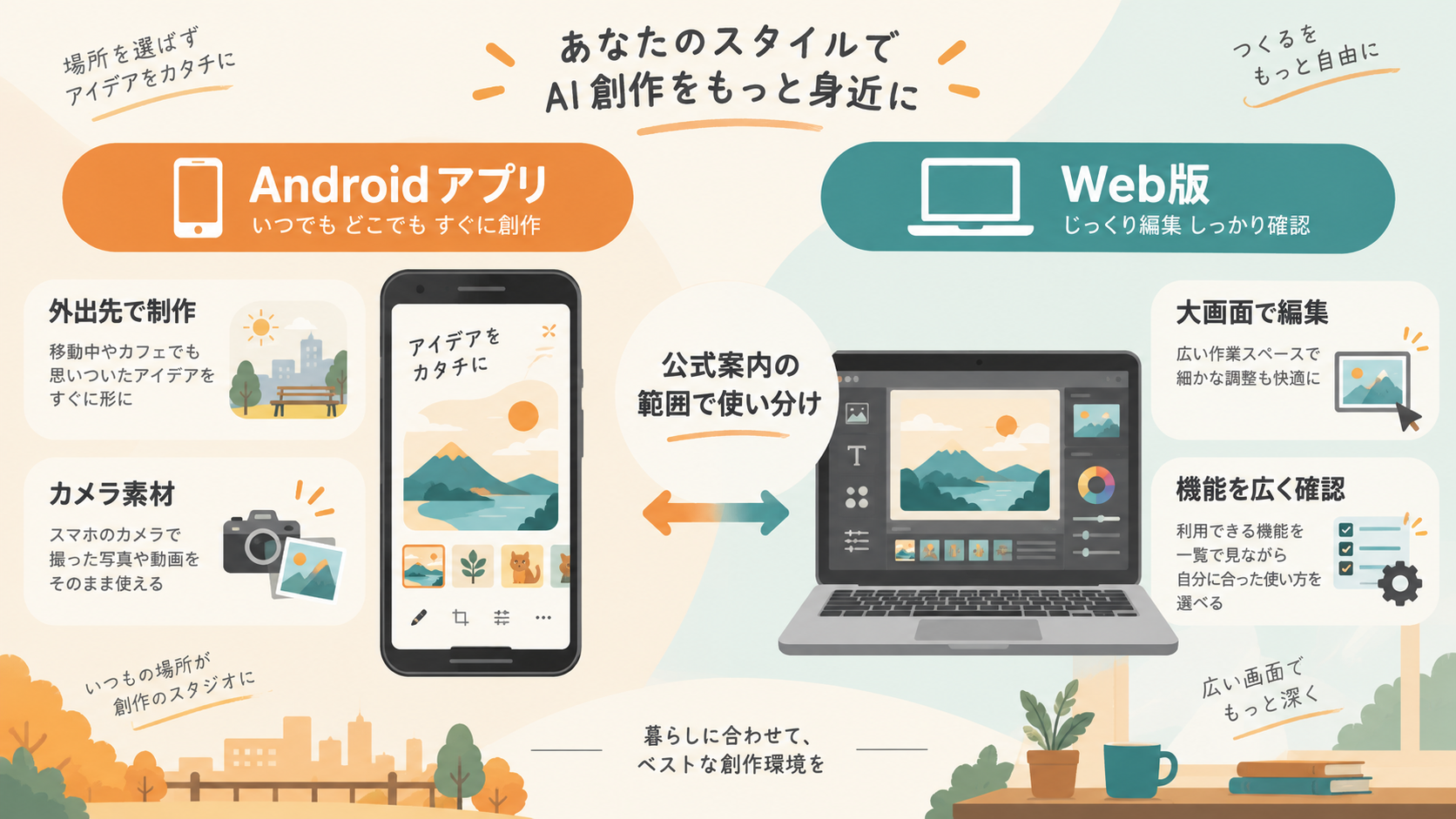
Google公式ヘルプは、最も強力な編集機能を使うにはパソコンでGoogle Flowへアクセスし、外出先で作成するにはGoogle Flowアプリをダウンロードするよう案内しています。
Androidアプリ
カメラロールやライブカメラから素材を追加し、外出先で生成を始める
⇅ 同じライブラリで作業をつなぐ
Web版
大きな画面でプロジェクトを確認し、編集機能を広く使う
これは、Android版では特定の機能が必ず使えないという意味ではありません。公式も、モバイルデバイスでは完全に最適化されていない場合があると説明しています。スマホでは発想・素材追加・進捗確認、PCでは細かな調整というように、目的に応じて選ぶのが現実的です。
初心者向け:Google Flowアプリの基本的な使い方
画面の細かな名称は更新される可能性があるため、公式説明から確認できる範囲の流れを紹介します。
- Google Playで「Google Flow」を検索し、提供元がGoogle Labsの公式アプリか確認する
- 対応地域、年齢確認、Googleアカウント、プランなどの利用条件を確認する
- アプリを開き、新しい作品の作成を始める
- 作りたい画像・動画の内容をプロンプトで入力する
- 必要に応じてカメラロールやライブカメラから素材を追加する
- モデルと必要クレジットを確認して生成する
- 生成中はバックグラウンド処理を使い、完成通知を待つ
- 作品を確認し、端末へダウンロードまたは共有する
最初は、風景や抽象的なデザインなど、権利関係を整理しやすい題材で試すと扱いやすいでしょう。実在人物、第三者の画像、商標、個人情報を含む素材を使う場合は、利用許可やサービスのルールを確認してください。
日本で使える?対応年齢・利用条件を確認
Google Flowの公式対応地域リストには日本が含まれており、Google Play日本版にもGoogle Flowアプリが掲載されています。そのため、日本から公式情報を確認する入口はあります。ただし、日本語ページやアプリの掲載だけで、すべての機能が日本で同じように使えるとは限りません。
現在の公式ヘルプでは、Google Flowの利用にあたり、年齢確認済みで18歳以上であること、対応地域にいること、対象のGoogle AIプラン等に登録していることが条件として案内されています。対象Workspaceプランについて別の扱いが示される場合もあります。
また、Google Flowは日本語を含む複数言語に対応していますが、公式は最良の結果のため英語プロンプトを推奨し、言語や内容によって生成品質が変わる可能性を説明しています。
「使えない=スマホの不具合」とは限らない
地域、アカウント、年齢確認、契約プラン、モデル、アプリやサービスの更新状況によって、表示される機能や利用可否が変わる場合があります。VPNで非対応地域の利用を有効にできないという公式案内もあるため、提供条件は公式ヘルプで確認してください。
Google FlowのAndroidアプリが向いている人
- 外出先で思いついた画像・動画のアイデアをすぐ試したい人
- スマートフォンの写真やカメラ素材を制作に使いたい人
- PCで始めたプロジェクトをスマホでも確認したい人
- 生成処理を待つ間に別の作業をしたい人
- Googleの生成モデルを使った映像制作を体験したい人
反対に、プロジェクトを大きな画面で細かく編集したい人は、最初からデスクトップのWeb版を中心に使う方が合っています。スマホ版とWeb版は競合させるより、作業場面で使い分けると考えると分かりやすいでしょう。
Google Flow AndroidアプリのFAQ
Google FlowはAndroidで使える?
はい。Google Play日本版に、Google Labs提供の「Google Flow」アプリが掲載されています。対応地域・年齢・アカウントなどの条件は別に確認が必要です。
Google Flowは無料?
公式Flowページには無料で使える枠が示されていますが、公式ヘルプは利用条件として対象プラン等を案内しています。無料枠の有無だけで、すべての生成が無料・無制限とは判断できません。モデルごとのクレジット消費と、アカウントに表示される最新条件を確認してください。
Android版とWeb版で何が違う?
公式ヘルプは、外出先の作成にはアプリ、強力な編集機能にはパソコンを案内しています。具体的な機能差は更新される可能性があるため、アプリとWeb版の画面で利用できる機能を確認してください。
Google Playで本物のアプリを見分けるには?
アプリ名だけでなく、提供元がGoogle Labsであること、Google公式のFlowページや公式ヘルプからリンクされる導線であることを確認しましょう。似た名前のアプリや、公式UIをうたう第三者アプリを安易にインストールしないことも大切です。
18歳未満でも使える?
Google Flowの公式ヘルプは、現在の利用条件として年齢確認済みで18歳以上であることを案内しています。Google Playのコンテンツレーティングとは意味が異なるため、サービス利用条件を優先して確認してください。
まとめ:Android版は「思いついたら作る」ための入口
- Google Flowは画像・動画を作成・編集するGoogleのAIクリエイティブ環境
- Android向け公式アプリがGoogle Playに掲載され、提供元はGoogle Labs
- カメラロール・ライブカメラ素材、同期ライブラリ、バックグラウンド生成、完成通知、保存・共有に対応
- 日本は公式対応地域に含まれるが、機能は地域・年齢・アカウント・プラン等で変わる可能性がある
- 無料枠やクレジットは公式表示が変わるため、無料・無制限とは断定しない
- 外出先の制作はAndroidアプリ、大画面での編集はWeb版という使い分けがしやすい
Google Flowを初めて使うなら、まず公式アプリの提供元と自分のアカウントに表示される利用条件を確認し、権利を整理しやすい素材で小さな生成から試すのがおすすめです。
参考にしたGoogle公式情報
料金、モデル、利用地域、対応機能は変更される可能性があります。利用時は以下の公式ページで最新表示を確認してください。