ADB Wi-Fi 2.0とは?Android 17・Platform-Tools 37で変わるワイヤレスデバッグ
初回掲載日:2026/09/13
最終更新日:

ADB Wi-Fi 2.0は、Androidのワイヤレスデバッグをより安定して使いやすくする改善です。Wi-Fi経由のADB自体が初めて登場したわけではなく、従来からAndroid 11以降ではワイヤレスデバッグを利用できました。今回の中心は、端末の発見、接続維持、信頼済みネットワークへの再接続を改善したことです。
先に結論:新機能の利用にはAndroid 17と新しいADB環境が必要
Google公式では、ADB Wi-Fi 2.0を使い始める条件としてAndroid 17、Android SDK Platform-Tools 37.0.0、Android Studio Quail 3以降、そしてPCと端末が同じWi-Fiに接続されていることを案内しています。既存のワイヤレスデバッグ設定があっても、端末やPCの条件が満たされなければ2.0の機能にはなりません。
ADB Wi-Fi 2.0とは?ワイヤレスデバッグの改善版
ADB(Android Debug Bridge)は、PCからAndroid端末へアプリをインストールしたり、デバッグしたりするための開発者向けツールです。通常はUSBケーブルで接続しますが、Android 11以降では同じネットワーク上の端末をWi-Fiでペアリングするワイヤレスデバッグが使えます。
ADB Wi-Fi 2.0は、このワイヤレス接続をより頼りやすくするために、adbサーバー、端末側のadbd、Android Studioの3つの部分を見直したものです。Googleは2026年9月9日のAndroid Developers Blogで正式に紹介し、Android DevelopersのADBドキュメントにも必要条件と確認方法を掲載しています。
つまり「Android 17で初めてWi-Fiデバッグが可能になる」のではありません。これまで使えたワイヤレスデバッグで起きやすかった、ネットワーク変更後の切断や端末の再発見の分かりにくさを改善するアップデートです。
何が変わった?従来版との主な違い
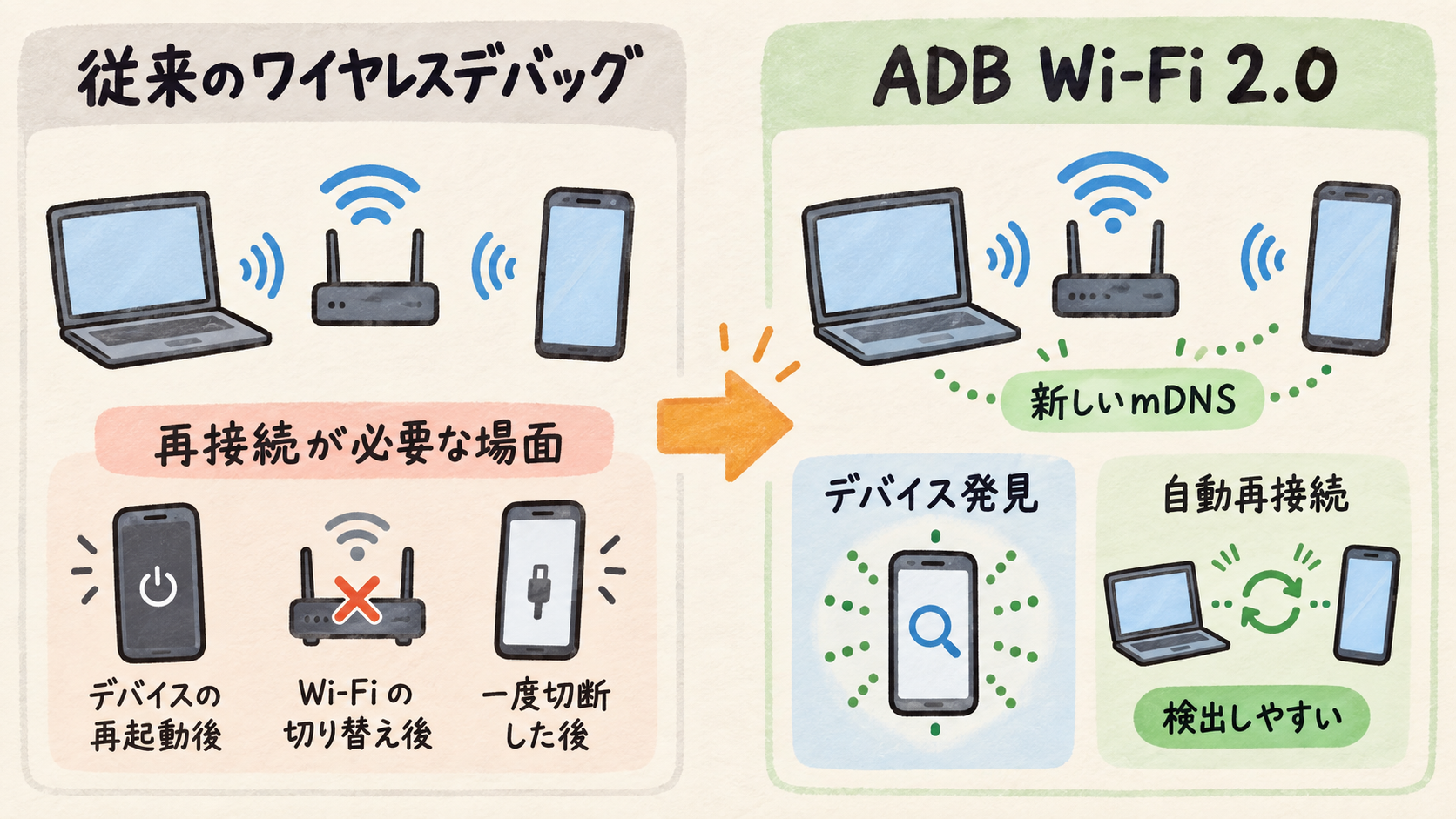
新しいmDNSスタック
従来のBonjourやlegacy mDNSに代わる新しいmDNSスタックを導入。ネットワーク設定の変更やPC・端末の電源オフなど、日常的に起きる変化の後も、ワイヤレス端末を発見しやすく、接続を維持しやすくする狙いです。
ネットワークを賢く扱う
端末側のadbdは、信頼されていないネットワークを検出するとADB Wi-Fiを自動的に無効化し、ユーザーが許可したネットワークに戻ると再び有効化する仕組みになっています。共有・公共Wi-Fiを安易に信頼済みにしないことが大切です。
Android Studioで見つけやすい
端末でWireless debuggingを有効にすると、Android StudioのDevice Managerに表示される導線が改善されました。従来のようにWi-Fiペアリングの入口を探し回る負担を減らします。
自動再接続
一度ペアリングしたPCと端末は、同じ信頼済みネットワークに接続していると自動的に接続されます。ただし、どこでも永久に接続される機能ではなく、Android 17、対応adb、ネットワーク、端末側の許可などの条件が必要です。
Google公式の性能値について
Googleは、ADB Wi-Fi 2.0で自動接続成功率が32%改善し、接続速度が90%の接続で66%向上したと説明しています。これはGoogleの測定結果であり、すべての開発環境で同じ数値になることを保証するものではありません。
利用に必要な環境
Googleの一般的なワイヤレスデバッグ手順では、PhoneはAndroid 11以降、TVとWear OSはAndroid 13以降が対象と説明されています。ただし、ADB Wi-Fi 2.0としての改善機能はAndroid 17以降が条件です。古い端末でワイヤレスデバッグが使えることと、2.0に対応していることは分けて確認してください。
Platform-Toolsの公式リリースページでは、37.0.0で新しいlibadbmdnsが既定のmDNSバックエンドになり、現行のリリース情報として37.0.1も掲載されています。開発環境では、SDK Managerなどから利用可能な最新のPlatform-Toolsを入れるのが安全です。
ADB Wi-Fi 2.0の設定手順
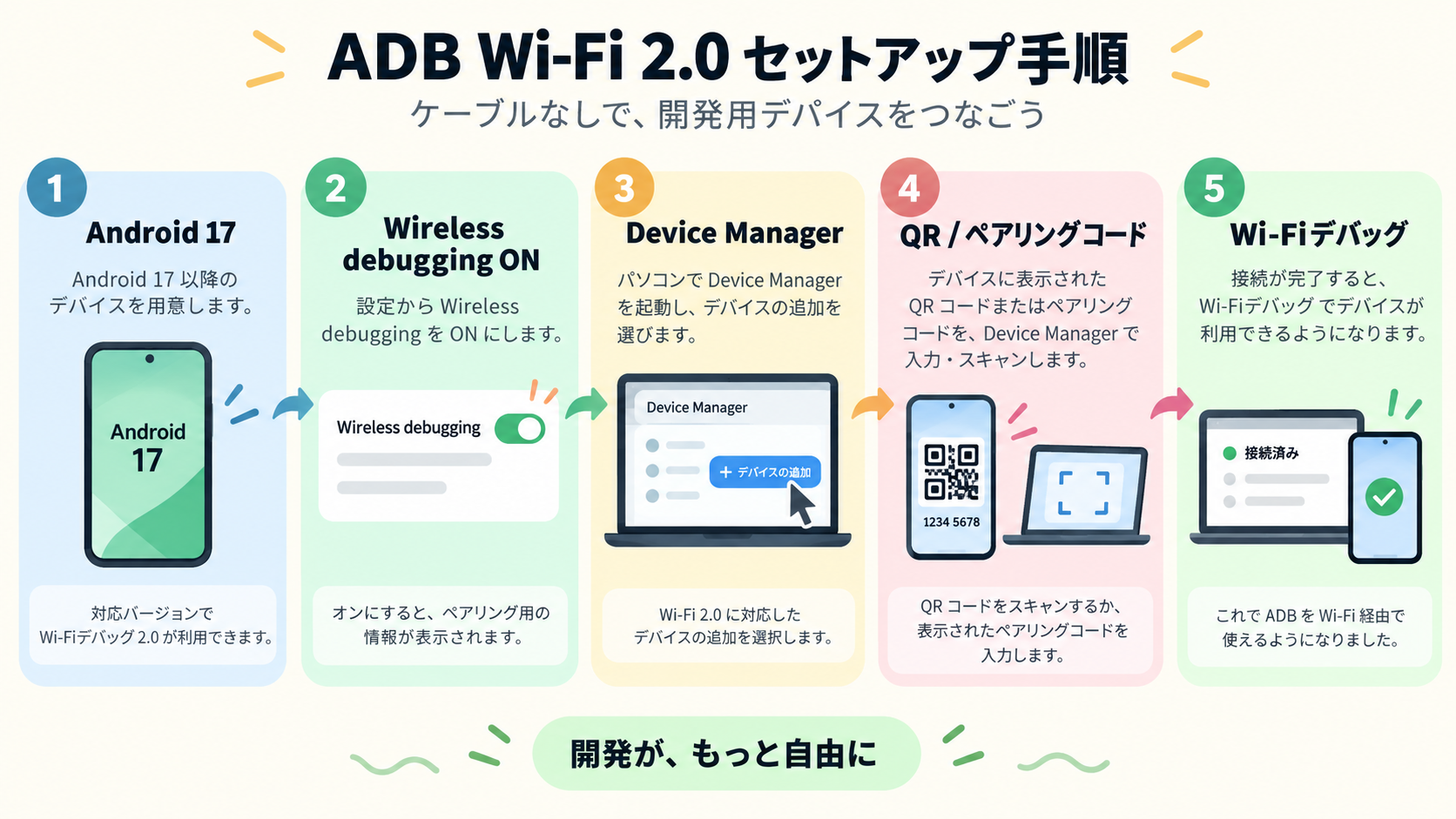
- Android端末とAndroid Studioを更新し、SDK Platform-Toolsが37.0.0以上か確認する
- PCとAndroid端末を同じWi-Fiネットワークへ接続する
- 端末のDeveloper Optionsを開き、Wireless debuggingを有効にする
- Android StudioのDevice Managerを開く
- Wi-Fi経由でペアリングするアイコンを選ぶ
- 端末でQRコードを読み取るか、ペアリングコードを使う
- Device Managerで端末が認識され、デバッグ対象として選べるか確認する
Android Studioを使わず、公式手順に沿ってターミナルからペアリングすることもできます。端末のWireless debugging画面に表示されたIPアドレスとポートを使い、次のコマンドを実行します。
adb pair ipaddr:portコードを求められたら端末に表示されたペアリングコードを入力します。ペアリング後は、端末とPCが同じネットワークにいる状態で接続を確認します。
コマンドでADB環境と2.0対応を確認する
端末が見つからないときは、まずPC側のadbサーバーとmDNSの状態を確認します。公式ドキュメントでは、次のコマンドが案内されています。
adb server-status出力では、少なくとも次の項目を確認します。
version: "37.0.0"以上になっているかmdns_enabled: trueになっているかmdns_backend: LIBADBMDNSになっているか
次に、ネットワーク上のADBサービスを確認します。
adb mdns track-services --proto-text出力に端末のTLSサービスが現れ、mdns_service_version: "2.0"以上となっていれば、端末側がADB Wi-Fi 2.0に対応しているかを確認できます。出力が空の場合は、ネットワークがmDNSによる自動発見を通していない可能性があります。
環境変数の扱いに注意
公式ドキュメントでは、mDNSが無効な場合の確認方法や、古いバックエンドが使われている場合の対処も案内されています。ただしPlatform-Tools 37.0.1ではopenscreenバックエンドが削除され、ADB_MDNS_OPENSCREENは効果がないと公式リリースノートに記載されています。古い記事の対処法をそのまま使わず、現在の公式ドキュメントとPlatform-Toolsの版を確認してください。
うまく接続できないときの確認順
いきなりペアリングを何度もやり直す前に、次の順番で基本条件を確認すると切り分けやすくなります。
- 端末がAndroid 17以降か確認する
- Platform-Toolsが37.0.0以上か確認する
- Android StudioがQuail 3以降か確認する
- PCと端末が同じWi-Fiネットワークにいるか確認する
- Wireless debuggingが有効か確認する
adb server-statusでバージョンとmDNS状態を見るadb mdns track-services --proto-textでサービスが出るか確認する
端末がゲストWi-Fi、PCが通常のLANという構成では、どちらもインターネットを使えてもローカルの端末発見ができない場合があります。ネットワークのmDNSが通るかを確認し、共有ネットワークではWireless debuggingを信頼済みにしないよう注意してください。
ペアリング済みの端末が古いPC名として残っている場合は、端末のWireless debuggingにあるペアリング済みデバイスから、不要なワークステーションを忘れさせてから再設定します。USB接続は、対応条件が合わない場合やWi-Fi環境を切り分ける際の現実的な代替手段です。
ADB Wi-Fi 2.0を試すメリットが大きい開発者
試す価値がある人
- 実機へのビルド配布を毎日行う
- USBケーブルなしでログ確認やデバッグをしたい
- ネットワーク変更やPC再起動後の再接続に困っている
- Android 17の実機と新しい開発環境を用意できる
慎重に移行したい人
- チームのAndroid StudioやPlatform-Toolsを固定している
- 重要なリリース作業の途中にある
- 信頼済みWi-Fiを設定できない環境で作業する
- Android 17へ更新できない端末を使っている
ADB Wi-Fi 2.0を導入しても、USBデバッグが不要になるわけではありません。Wi-Fiの品質やネットワークポリシーに左右されたくない作業、ブートローダー関連の作業、接続トラブルの切り分けでは、USB接続を残しておくと安心です。
ADB Wi-Fi 2.0のFAQ
Android 11の端末ならADB Wi-Fi 2.0を使える?
従来のワイヤレスデバッグはAndroid 11以降で利用できますが、ADB Wi-Fi 2.0はAndroid 17以降が必要です。Android 11でWi-Fiデバッグができることと、2.0対応は別です。
自動再接続なら、どのWi-Fiでもつながる?
いいえ。ユーザーが許可した信頼済みネットワークに端末とPCが接続していることが前提です。公共Wi-Fiや共有ネットワークを安易に信頼済みにするのは避けてください。
Android Studioがなくても使える?
ADB自体はコマンドラインから使えます。ただし公式の開始手順ではAndroid Studio Quail 3以降とDevice Managerでのペアリングが案内されています。Android Studioを使わない場合も、Platform-Toolsと端末条件は確認してください。
接続が速くなる割合は保証される?
32%の自動接続成功率改善と、90%の接続で66%の速度向上はGoogleの測定結果です。ネットワーク、PC、端末の組み合わせによって結果は変わるため、すべての環境で同じ改善を保証する数値ではありません。
まとめ:2.0の本質は「毎日の接続を安定させる」こと
- ADB Wi-Fi 2.0は、従来からあるワイヤレスデバッグの接続体験を改善する仕組み
- Android 17、Platform-Tools 37.0.0以上、Android Studio Quail 3以降が基本条件
- 新しいmDNSスタック、信頼済みネットワーク管理、Device Managerでの発見性、自動再接続が主な変更点
- 対象はPhone、Tablet、Wear OS、TV。端末ごとのOS条件も確認する
- QRコードまたはペアリングコードで設定し、同じWi-Fiネットワークで利用する
adb server-statusとadb mdns track-services --proto-textで環境と対応状況を確認できる- Googleの32%・66%という数値は測定結果であり、すべての環境への保証ではない
Android 17の実機と開発環境をそろえられるなら、日々のビルド・インストール・ログ確認からUSBケーブルを減らす候補になります。まずは自分のネットワークとPlatform-Toolsの状態を確認してから試すとよいでしょう。
参考にしたGoogle公式情報
AndroidやPlatform-Tools、Android Studioの仕様は更新される可能性があります。導入時は以下の公式ページで最新情報を確認してください。